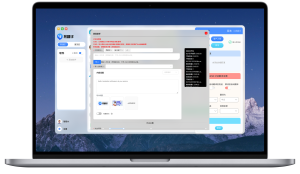
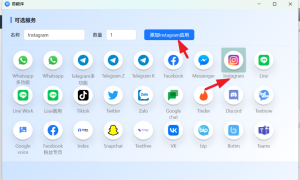
在易翻译中开启悬浮窗翻译,需要在应用“设置/功能”里启用悬浮窗或悬浮球,随后按提示授予“在其他应用上层显示”和“无障碍服务”权限,完成后即可在任意页面呼出悬浮翻译进行划词、复制识别和语音实时互译。同时可自定义悬浮窗大小位置和快捷键,注意关闭省电策略避免被系统后台冻结。若遇问题查看帮助或重启应用。就行

一句话解释:悬浮窗翻译是啥,为什么要开权限
先把概念说清楚:*悬浮窗翻译*就是在屏幕顶部或侧边出现一个小窗,任何应用里看到文字或听到语音时,都能快速调用易翻译进行翻译,不用切换到主界面。为了做到“任意页面都能呼出并识别文字/语音”,应用需要两个关键权限:一是“在其他应用上层显示”(悬浮窗权限),二是*无障碍服务*(用于划词识别或复制监测)。系统把这两项当成敏感行为,所以需要你手动授予。
准备工作(开启前先确认的事)
- 确保手机系统版本和易翻译是最新版本:有时新版才支持悬浮窗新功能。
- 有备份或记住重要设置:授予权限后若遇异常可以撤销再试。
- 了解手机厂商的特殊省电或权限管理策略(如小米、华为、OPPO、vivo 常有单独入口)。
详细步骤(Android 设备,通用流程)
下面按步骤来,尽量写得像你跟着做一样:
1. 在应用内打开“悬浮窗翻译”开关
- 打开易翻译,进入“设置”或“功能”页,找到“悬浮窗翻译”、“悬浮球”或类似名称的选项,先把它打开。很多时候应用会弹出提示,告诉你还需系统权限。
2. 授予“在其他应用上层显示”权限(悬浮窗权限)
- 如果应用引导你去系统设置,按提示进入。一般路径:设置 → 应用 → 特殊权限 → 在其他应用上层显示(或悬浮窗)。
- 找到“易翻译”,打开允许开关,确认。
3. 开启“无障碍服务”或“辅助功能”
- 悬浮窗能显示,但若要实现划词翻译、复制即译、或监测剪贴板,通常需要无障碍服务。路径常为:设置 → 无障碍 → 找到易翻译 → 打开。
- 打开后系统会提示易翻译将可以读取屏幕内容或执行特定操作,确认即可。
4. 处理电池优化与后台管理
- 很多手机会自动限制长时间运行悬浮窗应用,建议在省电设置中将易翻译设为“允许后台运行”或“无限制”。
- 路径示例:设置 → 电池 → 应用电池使用 → 找到易翻译 → 选择不受限制(或允许后台)。
5. 回到应用,完成悬浮窗配置
- 回到易翻译,通常会有一步“启用悬浮窗”或“开始使用”的按钮;点击后你会看到浮动小窗出现。
- 试试拖动位置、缩放大小、点击小窗唤出翻译面板,或在网页/聊天窗口划词来验证功能。
iOS 上的说明(有别于 Android)
iPhone 的权限模型和 Android 不同,iOS 并不允许第三方应用随意在所有应用上叠加任意悬浮窗。易翻译在 iOS 上通常有两种替代方案:
- 应用内的悬浮小窗/浮动面板(仅在易翻译内或通过系统支持的方式生效)。
- 借助“悬浮窗口”功能(如 iPad 的滑动分屏或画中画)或“分享”扩展:选中文本 → 分享 → 选择易翻译来翻译。
因此如果你是 iPhone 用户,建议先在易翻译设置里寻找“分享扩展”或“快捷指令/小组件”相关功能,按引导开启。若开发者提供了“悬浮球”,要看是否需要打开“辅助触控”之类的系统功能。
常见手机厂商:悬浮窗/权限入口汇总(参考)
| 厂商 | 悬浮窗/在其他应用上层显示 | 后台/省电设置(常见位置) |
| 小米(MIUI) | 设置 → 应用 → 应用权限 → 悬浮窗 → 选择应用 | 设置 → 电池与性能 → 应用省电 → 选择“无限制” |
| 华为(EMUI) | 设置 → 应用 → 权限管理/特殊权限 → 悬浮窗 | 设置 → 应用 → 应用启动 → 允许自动管理或手动开启自启和后台 |
| OPPO / Realme(ColorOS) | 设置 → 应用权限 → 悬浮窗/在其他应用上层显示 | 设置 → 后台管理/省电优化 → 允许后台运行 |
| vivo(Funtouch) | 设置 → 权限管理 → 悬浮窗权限 | 设置 → 电池 → 后台冻结/电池优化 → 取消限制 |
| 三星(One UI) | 设置 → 应用 → 特殊访问权限 → 在其他应用上层显示 | 设置 → 应用 → 优化电池使用 → 关闭优化 |
使用小技巧(让悬浮窗更顺手)
- 位置固定:把悬浮窗放到不挡视线的角落,常用的对话或网页在另一侧;多数悬浮窗支持长按拖动。
- 快捷功能:设置常用目标语言、翻译模式(文本/语音/图像)到悬浮窗的快捷菜单,减少切换步骤。
- 划词即译:开启无障碍后,双击或长按选中文字通常能直接在悬浮窗显示翻译结果。
- 复制即译:开启剪贴板监听,复制文字后悬浮窗会自动弹出提示(注意隐私)。
- 语音实时互译:把悬浮窗窗口放大一点,可以直接启动语音识别,进行双向对话翻译。
权限和功能对应表
| 权限名称 | 系统提示 / 描述 | 作用 |
| 在其他应用上层显示(悬浮窗权限) | 允许该应用在其他应用之上显示内容 | 显示浮动窗口,保持翻译界面可见 |
| 无障碍服务 | 允许应用读取屏幕文本或执行辅助操作 | 实现划词、复制识别、自动触发翻译等功能 |
| 剪贴板访问 | 允许读取剪贴板内容(部分系统会提示) | 实现复制即译功能 |
故障排查(如果悬浮窗不出现或不稳定)
- 确认已授予“在其他应用上层显示”和无障碍权限;最好在系统权限页再次确认。
- 检查是否被省电策略限制:把易翻译列入白名单或允许后台运行。
- 如果悬浮窗能出现但划词无反应,重启无障碍服务或重新开启对应开关试试。
- 部分 ROM 的深度优化会在应用冷启动或系统更新后自动收回权限,遇到问题请再次确认权限或重启手机。
- 若悬浮窗显示但没有声音或语音识别异常,检查麦克风权限是否被拒绝。
隐私与安全小提醒
- 当你开启无障碍或剪贴板监听,应用可能会短时间访问屏幕内容或剪贴板信息。使用时请留意是否在处理敏感数据。
- 只从官方渠道(应用商店或官网)下载易翻译,避免被篡改的版本获取更多权限。
- 不需要时可以临时关闭悬浮窗或撤销无障碍权限,保护隐私。
如果还是不行,最后几招
- 检查应用更新日志,看是否有悬浮窗相关已知问题或修复说明(例如某些 Android 版本的兼容性)。
- 卸载重装易翻译,或在应用信息页清除缓存和数据后重新配置权限。
- 联系易翻译的客服或查看帮助文档(应用内常见问题),把机型、系统版本、问题截图描述清楚。
- 尝试在另一台手机上复现,确认是否为机型/ROM 特有问题。
一些真实场景举例(有点生活味道)
比如你在微信里看到一段英文长消息,不想来回切换应用:划词 → 悬浮窗自动弹出翻译,或者复制后悬浮提示直接显示译文;再比如旅行时和陌生人对话,打开悬浮窗语音模式,快速度过尴尬的“查词”阶段——这些时候悬浮窗特别省心。
写到这里我忽然想到一个小问题,很多人开了悬浮窗还会担心误触。实践里一个小妙招是把悬浮窗放在屏幕边缘并调小透明度,既不碍事又能随时唤出。