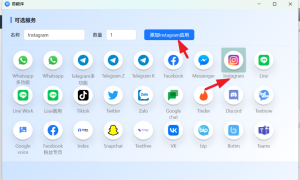
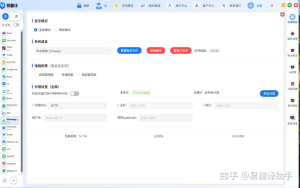
在易翻译中,进入“拍照取词/拍照翻译”功能,先授予相机与存储权限,再在语言列表中选择或下载阿特维语包(若无则选“自动检测”或联系支持),对准文字拍照并调整识别区域,确认并查看译文。若识别率低,可切换光源、放大文字或手动输入原文,还可下载离线包以提升速度。遇到字形特殊或方言词汇,保存图片提交人工校对。
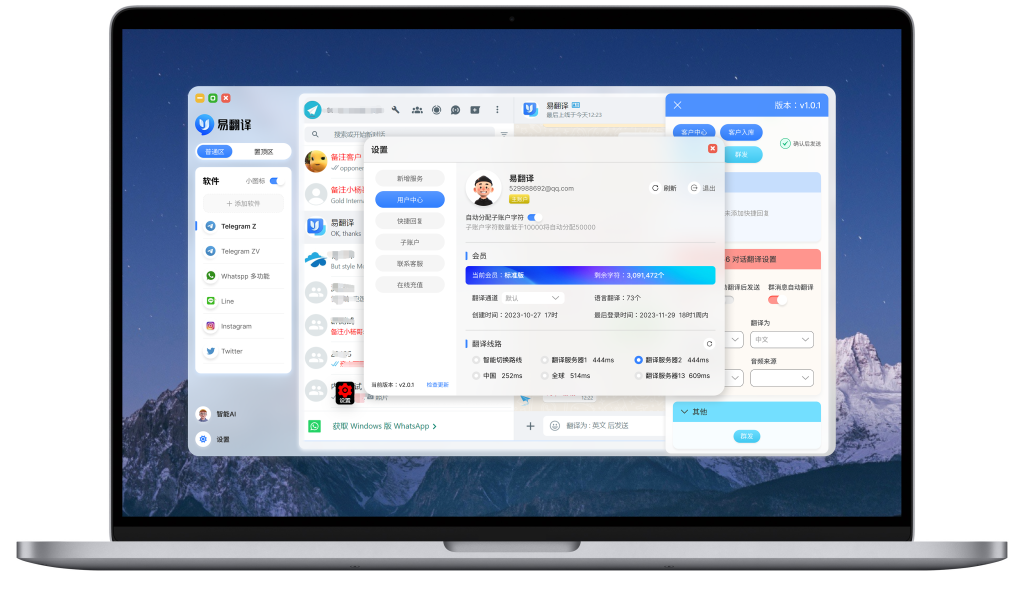
先把关键点说清楚(为什么要这样做)
简单来说,拍照识别是两步走:先把图片里的文字“看”清楚(OCR),再把识别出来的文字“翻”成目标语言(翻译引擎)。如果某种语言(比如阿特维语)在你的设备上看不到,通常不是相机的问题,而是语言包或识别模型里没有这门语言。弄清楚这点,接下来的操作就有方向:是换设置、下包、还是换工具。
详细操作步骤(一步一步来)
1. 检查并授予必要权限
- 相机权限:拍照功能离不开相机权限,打开易翻译时首次会提示,若误拒绝,可到手机设置里重开。
- 存储/文件权限:保存图片、下载离线包需要读写权限,确保应用有权限写入存储空间。
- 小贴士:安卓和iOS权限管理位置不一样,找不到就在系统设置里按应用名搜易翻译。
2. 打开拍照翻译并选择语言
- 进入应用的拍照/拍照取词模块。
- 在源语言(识别语言)选项里查找“阿特维语”或相应条目。如果看不到,先试“自动检测”。
- 如有语言包图标(下载箭头或云朵),说明可以离线下载,点击下载可提升速度与离线识别能力。
3. 拍照与调整识别区域
- 对准要翻译的文字,尽量让文字水平、光线均匀。
- 拍照后通常会出现可调整的识别框,微调边界可以显著提升准确率。
- 若文字很小或字体奇特,试试放大拍摄或把纸张铺平再拍。
4. 查看、编辑与保存译文
- 确认OCR识别的原文,必要时手动修正(尤其是少见字或方言词)。
- 再查看翻译结果,若不满意可切换“人工翻译/反馈”或复制原文到人工校对渠道。
- 保存图片和翻译记录以备后续反馈或复核。
若找不到“阿特维语”,怎么办?(常见分支)
嗯,这里稍微分两种情况讲:一是应用本身支持但你手机没显示,二是应用根本没支持这门语言。
情况A:应用支持但没显示
- 尝试更新应用到最新版本;有时新语言随新版发布。
- 在“语言设置/下载语言包”里检查是否需要额外下载。
- 清除缓存或重启应用,有时界面没刷新会导致列表不全。
情况B:应用不支持阿特维语
- 可以先用拍照OCR提取原文(选择通用OCR或“其他语言”),把提取结果复制到翻译模块,或粘贴到支持阿特维语的在线/人工服务。
- 若确实没有可用翻译,保存图片并通过易翻译的反馈/客服功能提交需求,很多产品会根据用户反馈扩展语言库。
优化识别成功率的小技巧(实战经验)
- 光线:自然光最好,避免强背光或低光;补光小手电也有效。
- 对焦:确保拍照时文字清晰,自动对焦稳定后再按快门。
- 文字干净:污渍、折痕会干扰OCR,必要时抚平纸张或换角度拍。
- 字体与排版:手写体、复杂装饰字识别难度高,先手动输入常见词再翻译。
- 离线包:下载离线识别包能在无网时也保持较好识别速度与稳定性。
技术原理(用简单语言解释为什么需要这些步骤)
可以把拍照识别想象成两个人的合作:第一个人是“读字的人”(OCR),需要看清每个字形;第二个人是“翻译的人”,负责把读到的句子转成目标语言。权限、语言包、光线这些都是在帮助“读字的人”看得更清楚;识别框、手动校对等是把读错的字修正;离线包和更新则是给两个人更好的工具和词典。
常见问题快速对照表
| 问题 | 可能原因 | 解决办法 |
| 找不到阿特维语选项 | 语言包未安装或应用不支持 | 更新应用、检查下载列表、联系支持反馈需求 |
| 识别结果乱码/错误多 | 光线差、拍模糊、字体生僻 | 改善光线、重新拍摄、手动修正原文 |
| 离线状态下无法翻译 | 未下载离线包或包不包含该语言 | 在有网时下载离线包,或在线使用替代工具 |
替代方案(当易翻译无法满足时)
- 先用通用OCR工具(手机自带扫描、第三方OCR)提取文字,再把文字交给支持阿特维语的翻译服务或人工译者。
- 拍照后把图片保存,发给会该语言的朋友或专业论坛求助。
- 如果是学术或长期需求,考虑联系语言学家或翻译公司做专业翻译与校对。
隐私与安全小提醒
拍照含有文本信息,可能涉及隐私或敏感内容。使用前请确认应用的隐私政策,必要时关闭云端同步,优先使用离线包并在本地保存识别结果。遇到敏感文本,最好先脱敏处理或直接寻求线下人工服务。
最后的随想(写着写着想到的事)
说到底,拍照识别一个语言的体验取决于三件事:应用的语言覆盖、你的拍摄质量、以及后续的人工校对。阿特维语这种比较小众的语言,可能在主流应用里支持不完善,这并不稀奇。可行的办法是把工具当作加速器:让它帮你把大部分工作做掉,然后由人来把最后一小段凑好。嗯,就像用机器切菜然后你来烹饪,省时但离不开人的味觉。