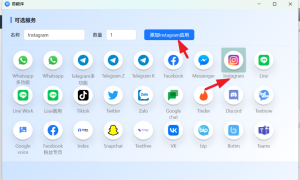
在易翻译里,通常可以在“设置”或翻译结果的语音控制里选择朗读语言与发音人,并通过语言下拉、方言/口音选项、发音人(男女声)、语速、音调等开关来切换;需要离线包时可下载本地语音包,找不到方言则更新或检查系统TTS与权限。
先把原理讲清楚:为什么要设置方言和口音
把事情拆成最简单的块来讲:朗读是把文字变成声音,方言/口音决定“声音听起来像谁、来自哪儿”。想像一个人在不同城市读一句话,语音的高低、发音重音和部分音素都会变——这就是口音的效果。对外语学习、地方交流、或在不同场景(如儿童故事、客户演示)用不同声音,设置方言和口音可以让输出更自然、更贴合听众期望。
方言、口音、发音人的区别
- 方言:通常涉及词汇与语法(例如粤语与普通话),朗读时可能需要专门的语音模型支持。
- 口音:同一语言在不同地区的发音差异(比如中国北方腔与南方腔,或英语的美式/英式腔)。
- 发音人:语音合成中选择的“声音角色”,会影响性别、音色、年龄感。
在易翻译里设置朗读语音(总体思路)
先找到“语音/朗读”入口——可能在主界面、翻译结果旁的喇叭图标、或设置菜单里。思路很简单,像换台广播电台:选语言(哪门语言要读),选口音/方言(听着像哪个地区),选发音人(男/女/中性),再调语速和音量。下面把步骤拆得更细,并给出实操提示和排查办法。
操作前准备(小清单)
- 确认已安装最新版本的易翻译(新版本常加新语音包)。
- 确保手机/平板有麦克风与扬声器权限(某些系统将TTS权限与媒体权限分开)。
- 若需要离线朗读,预留足够存储以下载语音包。
- 备好示例文本,用来测试每次改动的效果。
在手机 App(Android / iOS)中详细设置步骤(常见范例)
下面的步骤按“从找入口到听效果”顺序写,标签名称在不同版本里可能略有差别,但逻辑一样:找语音设置 → 选择语言/方言 → 下载/切换发音人 → 测试。
- 打开易翻译 App,进入主界面。
- 找到“设置”或“个人/更多”入口:很多应用把语音设置放在“设置”“语音与朗读”“听写/朗读”或“通用”里。
- 进入“语音/朗读”页面:如果直接在翻译结果页看到喇叭图标,也可以先点喇叭再点“语音设置”或小齿轮。
- 选择“语言”:从下拉菜单选要朗读的目标语言(例如:中文、英语、日语等)。这一步决定语音模型的语言基础。
- 选择“方言/口音”:如果应用提供,会列出可选口音(例如普通话、粤语、台湾腔、四川话,或英语的美式/英式/澳洲腔)。选中后,系统会使用对应发音规则。
- 选择“发音人/声音风格”:通常可选男女声或具体名字的声音(有的标注为“温柔/正式/新闻播音”)。
- 调整语速与音调:语速(慢—中—快)和音高(低—标准—高)可以微调,使听感更自然或便于学习。
- 下载离线语音包(如需):点击“下载/离线包”按钮,等待完成以便离线使用。
- 保存并测试:返回翻译界面,输入或拍照取词,然后点喇叭播放,验证发音是否满足预期。
如果在翻译结果页直接切换(更快的办法)
- 在翻译结果旁点喇叭图标,看是否出现“语音设置/切换声音”菜单。
- 如果出现可选发音人或口音,直接选择并试听,无需进入深层设置。
网页版或桌面版的设置(通用提示)
网页版逻辑与手机类似,但浏览器可能调用系统或浏览器内置的TTS引擎。步骤示例:
- 打开易翻译网页版,登录并进入设置。
- 查找“语音输出”或“朗读设置”。
- 选择语言与口音(若网页端不支持,尝试浏览器菜单中“朗读/语音”设置)。
- 若浏览器调用系统TTS,请在系统(Windows/macOS)语音设置里添加或切换语言与语音包。
关键设置一览表(理解每项的作用)
| 设置项 | 作用 | 建议/示例 |
| 语言 | 决定朗读所用的语音模型和发音规则 | 翻译为中文就选中文,英文选英文 |
| 方言/口音 | 决定声线里的地区特征(腔调、部分音素) | 想听粤语就选粤语;英语学习选美式或英式 |
| 发音人 | 改变性别、音色、年龄感 | 商务场合可选沉稳男声,儿童内容可选温柔女声 |
| 语速/音调 | 控制朗读节奏与高低 | 学习时放慢0.8倍,展示或演示用正常或稍快 |
| 离线语音包 | 下载后可脱机合成并更省流量 | 出国旅行或网速差时建议下载 |
常见问题与排查(实用清单)
- 没有想要的方言选项:可能该版本或平台未支持。先更新应用,或在“语言/地区”里切换系统TTS,部分方言仅系统级可用。
- 语音听起来很机械、不自然:尝试更换发音人或开启“自然语音/神经网络合成(Neural TTS)”选项;调整语速和音调也有明显改善。
- 无法下载离线包:检查存储空间与网络;若下载失败,切换Wi‑Fi或清理缓存再试。
- 播放无声:检查媒体权限、手机静音开关、蓝牙输出设备;网页版还需检查浏览器是否允许音频播放。
- 系统TTS与应用冲突:部分手机会优先用系统TTS,必要时到系统设置里切换默认语音引擎。
举几个贴近生活的例子(怎么选更合适)
- 出国旅行:短句提示、路牌等用当地口音能更贴切,离线包有用。例:在粤语区切换到粤语朗读能帮助与本地人对照发音。
- 语言学习:选择目标语的标准口音并适当放慢语速,重复播放可训练听力与跟读。
- 商务演示:选沉稳、中性发音人,语速适中,避免方言带来的地域色彩。
- 给老人/孩子:选音色温柔、语速慢且声调清晰的发音人。
如果想更自然或更专业:还能做什么(高级建议)
一些进阶方法可以把合成语音拉得更“像真人”:
- 使用应用里提供的多轮调参(语速、停顿、重音)或“情感”设置,让朗读带情绪。
- 如果支持SSML(语音合成标记语言),可插入停顿、重读、音量变化等指令,精确控制发音细节。
- 创建或导入自定义词典,针对专有名词或地名指定发音,避免读错。
- 结合真人录音做混合播放(例如在重要宣传中把合成语音作为草稿,再由主播复读润色)。
说到这里,可能你会想马上去试——就像换台广播电台那样,找找那个最顺耳的声音。若某一步你看不见对应选项,别急,先确认应用更新、权限与系统语音设置,常见问题基本都能这样解决。突然想到还有个细节:如果你常在离线环境下用,提前把几个常用方言包下好,临时用手机热点也要留意流量费,嗯,就这样,赶快去调一个你喜欢的声音吧。