
在青旅用易翻译交流,先把双方语言选好,打开“实时语音互译”或“双语对话”模式,遇到菜单、海报或标识就用拍照取词,不懂的句子补文本输入;网络差时提前下载离线包,常用短句收藏,配合肢体语言和微笑,交流就能顺畅很多。
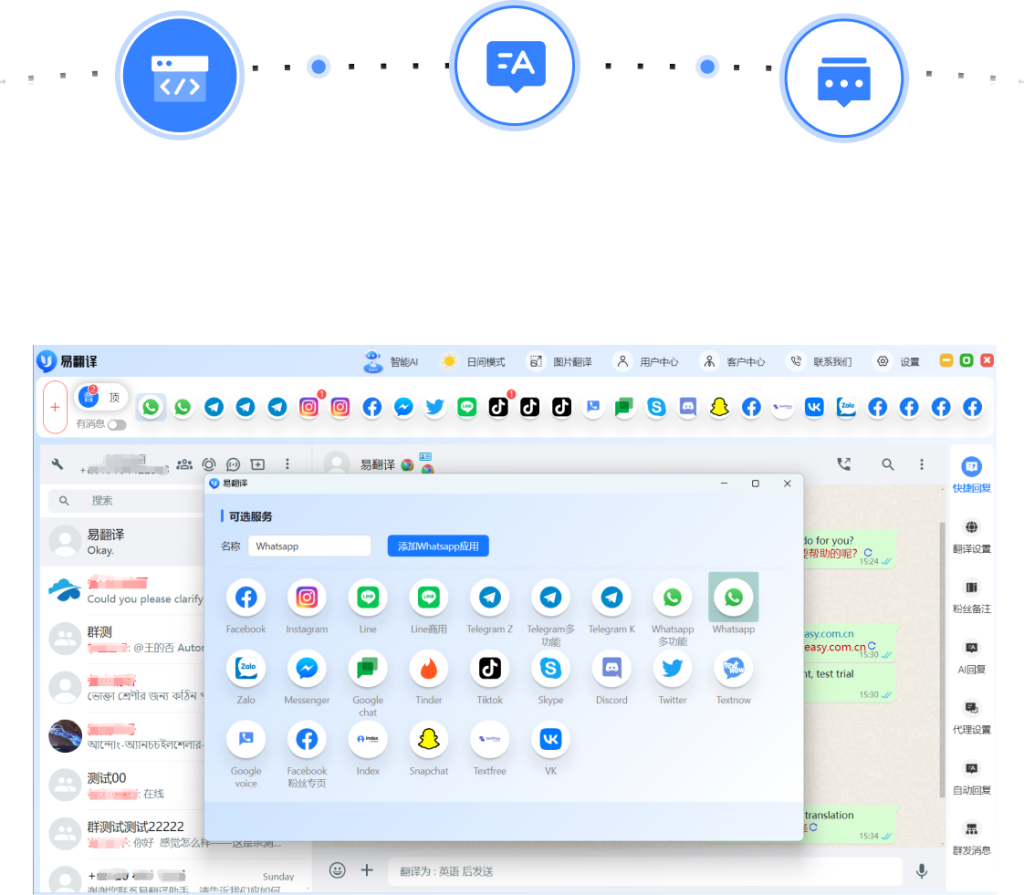
先把概念说清楚:易翻译到底能帮你做什么
简单来说,易翻译像一个口袋里的多语沟通助手。把复杂的“语言”问题拆成几项小功能,你就知道该在什么场景按哪个按钮了。用费曼方式解释:把大问题拆成小问题——我要听懂、我要让别人听懂、我要识别文字、我要保存常用句子,易翻译的四大核心功能分别对应这些小问题。
四大核心功能(抓住它们就够用了)
- 文本输入翻译:打字或粘贴,适合看菜单、聊天记录或需要精确表达的场合。
- 语音实时互译:对着手机说,App识别语音并即时播出翻译,适合一对一交流或服务台对话。
- 拍照取词翻译(OCR):对准海报、菜单、路牌拍一张,自动识别并翻译文字,适合阅读类信息。
- 双语对话模式:类似对讲机,各说一句自动互译并播放,适合两人面对面、需要天然交替沟通的场景。
使用前的准备工作(别在前台尴尬时再找设置)
- 下载安装并注册(或以游客模式试用)——先把App装好,更新到最新版本。
- 授予权限:麦克风和相机是必需的;如果要保存语音或照片,给存储权限。
- 下载离线包:在有Wi‑Fi的时候把常用语言的离线语种、离线语音包下载好,防止旅途中遇到无网。
- 预设短语:把“我想入住”“厕所在哪”“多少钱”等常用短句加入收藏或快捷短语。
- 调节设置:语速、发音人声、是否自动播放翻译、是否开启语音识别的敏感度。
在青旅里的典型场景与操作步骤
1. 前台入住(Check‑in)
场景特点:时间紧、常需身份证明与押金、可能要填写表格或签名。
- 推荐模式:语音实时互译或双语对话。
- 操作步骤:
- 打开App,选择“前台语言”(比如:中文 ↔ 英语)。
- 启动双语对话模式:你按下“开始说”,说中文,App会播出英文;对方回答后,App把英文转成中文播放。
- 如果有表格或名词看不懂,用拍照取词核对字段。
- 需要读出的信息(比如地址)可用文本输入后设置朗读,方便复制或截图给对方看。
- 小建议:对于证件或条款,最好把关键内容拍照保存,避免漏掉重要条款(年纪、押金、退房时间)。
2. 找室友或参加活动结识新朋友
场景特点:自然聊天、可能是休闲语境、语速快且带俚语。
- 推荐模式:双语对话模式、文本翻译做补充。
- 技巧:
- 先用简单短句破冰:把“你来自哪里?来这里旅游还是工作?”设为快捷短语,省时间。
- 遇到俚语或听不清楚时,把对方的话录成语音并放慢语速或转成文本再翻译(很多App支持把识别结果作为文本编辑)。
- 注意礼貌:问隐私类问题前先解释“我用翻译App,方便问几个问题吗?”
3. 到厨房或点餐
场景特点:常见菜单、食材名、做法偏好(素食、过敏)。
- 推荐模式:拍照取词(快速识别菜单)+文本翻译(精确说明过敏源)。
- 步骤:
- 用拍照取词对菜单拍照,查看并保存你关心的菜名和配料。
- 用文本输入写明需求(例如:“我对坚果过敏,不能吃花生和杏仁”),把翻译给厨房看或播放给店员听。
- 保存关键短语为快捷回复,下次点餐更快。
4. 紧急情况或求助(受伤、迷路、本地医院)
场景特点:语速快、情绪可能紧张,需要准确传递信息。
- 推荐模式:语音实时互译 + 文本备份(把重要句子显示在屏幕上可给他人看)。
- 应对要点:
- 先把关键句子写成文本(如“我受伤了,需要看医生”“我在青旅XX号房”),并截图或放大字体给救援人员。
- 开启扬声器或把手机靠近对方,以免重复说话造成识别错误。
- 若涉及报警或医疗,明确要求对方联系当地急救或家属,并把电话号码和地点用文本显示。
实用技巧与设置(让翻译更准、更顺手)
- 预下载离线语言包:在没有Wi‑Fi的青旅或需出行时最重要,尤其是语音包。
- 设置常用短语:把“请你重复一下”“慢一点”之类放进快捷栏,面对口音或噪音人多时特别好用。
- 开启自动语言检测:当你不知道对方讲哪种语言时,自动识别能省去切换步骤,但在嘈杂环境下可能更容易识别错误。
- 选择较慢的语速和清晰发音:播放给对方时把语速调慢一点,能降低误解。
- 使用耳机或免提麦:避免背景噪音,尤其是夜间共用空间。
- 保存历史翻译与收藏短语:方便反复使用并能用于纠纷或记录。
面对嘈杂环境怎么办?
- 把手机靠近说话人,或让对方把耳朵靠近手机麦克风。
- 切换到文本输入:让对方打字或写下关键词(对方若不会你的语言,也可用手写再拍照翻译)。
- 用拍照取词读出文字:如果对方在看某段文字,拍照然后把翻译朗读给对方。
- 找安静角落或移步到户外再继续对话(虽然有时尴尬,但更效率)。
多人交流与群体活动怎么处理
多人场景比一对一复杂。要做到有效沟通,核心是“先把信息汇总再分发”。
- 用文本公告:把活动时间、地点、注意事项写成一段文字并翻译,然后发送给每个人或打印出来(如果可能)。
- 轮流发言:如果必须语音翻译,请让每个人轮流短句发言,避免多人同时说导致识别失败。
- 分组翻译:把参与者分成会同一种语言的小组,由会三语的人或志愿者负责解释。
常用短句与示例对话(直接可用,记一下更省心)
下面的表格把常见中文句子对应英文和西班牙文(举例)放在一起,遇到这类场景直接复制到易翻译的文本框或录音即可。
| 中文 | English | Español |
| 请问有空床位吗? | Do you have any vacant beds? | ¿Tiene camas libres? |
| 我想入住几天。 | I would like to stay for a few days. | Quisiera quedarme unos días. |
| 哪里可以洗衣服? | Where can I do laundry? | ¿Dónde puedo lavar la ropa? |
| 我对坚果过敏。 | I’m allergic to nuts. | Soy alérgico(a) a los frutos secos. |
| 请说慢一点。 | Please speak more slowly. | Por favor, hable más despacio. |
示例对话(入住)
按步骤说明如何实操:
- 你:在易翻译打开“双语对话”,语言设为中文→英语,然后按住说“您好,我预订了床位,名字是张三。”
- App会把中文翻成英文并播出;前台听后回答,App把前台的英文识别并转成中文播放给你听。
- 遇到需要展示证件时,用拍照取词识别表格上的字段或直接把证件号用文本输入并朗读给对方听(注意隐私)。
排查常见问题(不慌,按顺序试)
- 没有声音或无法播放:检查手机媒体音量、是否静音、App是否被允许播放音频。
- 语音识别错误率高:移到安静处、靠近麦克风、打开“噪音抑制”(若有)或改为文本输入。
- 拍照取词识别不准确:确保光线充足,文字清晰、字体常规,尝试用对齐工具框住文字。
- 离线包不可用:确认已在Wi‑Fi下载完整包并重启App;有时需要在设置里手动启用离线模式。
- App崩溃或卡顿:清理后台、更新App、重启手机;若仍然有问题,换成网页版或备用翻译App临时应急。
隐私、礼貌与法律小提示(别忽视)
- 录音和保存对话前征得对方同意(很多国家对录音有严格规定)。
- 不要用翻译App代替专业法律或医疗咨询。App的建议只是辅助,紧急情况还是联系当地专业机构。
- 警惕敏感信息:护照号、银行卡信息在公共Wi‑Fi上传输时要小心(尽量不拍照上传云端)。
一些“老手”的小窍门(用过几次才知道的)
- 把常去国家的几句“破冰短语”保存到桌面快捷:旅行中社交效率会翻倍。
- 在多人活动前把议程做成一张翻译好后的图片,打印或大字体展示,避免重复口译疲劳。
- 用不同的发音人声来测试哪种对方更容易理解,有些语言的女声或男声辨识度不同。
- 遇到方言或口音强烈时,先让对方说慢并分句录音,再逐句翻译,准确率会提高。
常见误区(别被坑)
- 误以为翻译100%准确:机器翻译会有错误,尤其是俚语、文化隐喻和长句。
- 以为拍照取词能读懂手写字:OCR对手写体支持有限,打印体效果最好。
- 只靠语音不看文字:声音识别会错,保存文本作为凭证更可靠。
写到这儿,顺带提醒一句:技术是工具,态度和耐心更重要。青旅的交流很多时候不是一句话能解决的,耐心、礼貌、再加上一个会用的翻译App,往往比任何“完美翻译”都更能拉近人与人之间的距离。就这些,我还在想是不是遗漏了哪个小细节——比如充电宝别忘了,半夜要轻声使用手机,嗯,大概差不多了。


