
要在易翻译里开启自动朗读,先打开应用并进入“设置”或“我的”里的语音/朗读选项,找到“翻译后自动朗读”或“自动播放”开关并打开;必要时下载对应语音包、调整语速与发音人,同时在系统权限里允许应用播放声音和使用文本转语音引擎,iOS与Android位置略有不同,更新到最新版通常能看到完整选项。即可开始使用
先把概念说清楚:什么是“自动朗读”
自动朗读,顾名思义,就是当翻译结果生成后,软件自动用语音把文字读出来,不需要你再手动点击播放器按钮。它通常依赖文本转语音(TTS)引擎,可以是云端合成也可以是本地语音包。理解了这个核心,就好办了:开启就是允许应用在翻译完成后自动触发TTS播放。
为什么要开自动朗读?哪些场景最有价值
简单说,它省时、省力,还能提高听力与发音学习效率。生活中常见的场景:
- 旅行:路标或菜单翻译后马上听发音,省去查词典再听的步骤。
- 学习:练口语或模仿发音,边看译文边听标准读法。
- 商务:处理邮件或短文时可以“听”摘要,解放双眼。
- 无障碍需求:视力受限用户依赖朗读来获取信息。
一步步教你怎么开(通用流程)
不同系统与版本菜单命名可能略有差别,但大体流程一致。我把操作拆成最小步骤,按顺序做就行。
准备工作(先检查这几项)
- 确认已安装并登录最新版本的易翻译;旧版可能没有该功能。
- 确保手机系统的媒体音量打开,非静音或勿扰模式不会阻止朗读。
- 在系统设置中,允许应用使用“播放音频”与“存储/下载”权限(用于离线语音包)。
- 如果想离线使用,预先下载所需语言的语音包(见后文)。
具体开启步骤(常见路径)
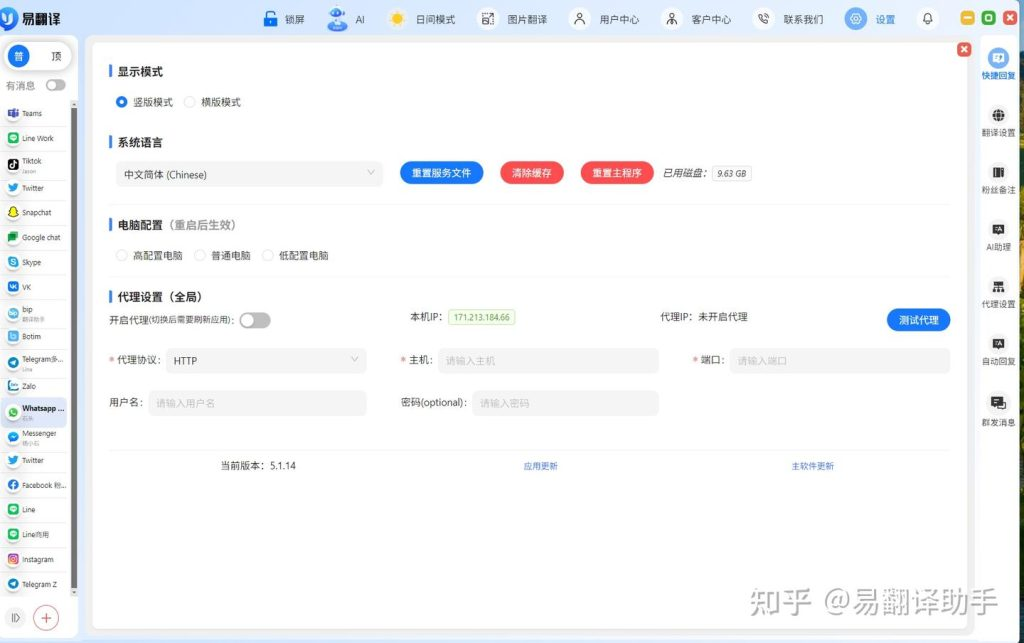
- 打开易翻译,进入主界面底部的“我的”或右上角的“设置(齿轮)”。
- 在设置里找到“语音设置”“朗读设置”或“文本转语音(TTS)”这一栏。
- 找到“翻译后自动朗读”或“自动播放译文”开关,切换为开启状态。
- 根据需要选择朗读语言、发音人、语速和音量增强等选项。
- 如果提示下载语音包,按提示下载对应语言的离线包以保证无网络时也能朗读。
系统差异:Android 与 iOS 的小区别
有些朋友会发现设置项在不同平台里名称或位置不太一样,这里列一个常见对照表,方便快速定位。
| 功能/平台 | Android(常见) | iOS(常见) |
| 入口 | 我的 → 设置 → 语音/朗读 | 设置 → 语音与朗读 或 我的 → 设置 |
| 自动朗读开关 | “翻译后自动朗读”或“自动播放译文” | “翻译完成后朗读”或“自动朗读” |
| 离线语音 | 需要手动下载语音包(设置内) | 可在应用内或系统TTS下载对应语音 |
常见设置项解释(别只会开关)
了解这些小项,能让朗读效果更符合你的习惯。
- 发音人/音色:一般有男女声或不同口音可选,选一个听着舒服的。
- 语速:慢一点便于学习听写,快一点更接近自然交流。
- 音量增强/清晰度:在嘈杂环境下可打开(如果有此选项)。
- 自动语言识别:开启后,应用会先识别原文语言再朗读目标语。
- 翻译后自动朗读/首次仅提示:有些版本会有“总是/仅在耳机时/从不”三档。
离线朗读:如何下载语音包
离线语音包能保证没有网络时也能朗读,步骤通常是:
- 设置 → 语音/朗读 → 离线语音包管理;
- 在列表里选择语言和音色,然后点击下载;
- 下载完成后,在朗读设置里选择“离线优先”或“本地优先”。
说明:语音包体积视语言而定,从几十兆到几百兆不等,Wi‑Fi 下载更稳妥。
真实示例:我怎么在手机上开并测试
好,举个我常用的流程(按 Feynman 的方式把每一步都解释清楚):
- 打开应用 → 去“设置”:这是进入控制中心,所有选项都在这里。
- 点“语音/朗读”:这里集合了朗读开关、语速、发音人等。
- 打开“翻译后自动朗读”:就是让翻译完成后自动触发TTS。
- 选择发音人并把语速调到0.9(稍慢,便于学习)。
- 回到主界面,输入或拍照翻译一段短文,看看是否自动开始朗读。
如果没有声音,先别着急,下面有排查步骤。
常见问题与排查(遇到没声音或不自动的情况)
如果你按上面做了还是没有效果,按顺序排查,通常能找到问题。
- 音量或静音】:检查媒体音量和勿扰模式;有些手机把媒体和铃声分开。
- 权限被拒绝:到系统设置 → 应用权限,确认易翻译被允许播放音频、访问存储(下载语音包)。
- 未下载语音包:若设置提示缺包,请下载目标语言的离线包。
- 老版本APP:更新到最新版,因为新功能和修复常在更新里。
- 系统TTS冲突:安卓手机可能默认系统TTS不同,尝试在系统设置中切换默认TTS引擎(例如厂商自带或谷歌TTS)。
- 网络问题:若使用云端合成,网络不稳会导致无法播放,切换为离线语音包或等待网络恢复。
- 耳机/蓝牙输出:检查是否输出到蓝牙设备或其他媒体设备,声音其实在别处播放。
- 重装或清缓存:最后手段,清除应用缓存或重装应用。
进阶玩法和小技巧
- 听写练习:把译文放慢语速,遮住屏幕只听语音,训练听力和记忆。
- 双语对话模式:若应用支持双语对话翻译,开启自动朗读能让两方都听到对方的译文。
- 朗读长文本:长篇可以分段朗读,或在设置中选择“连续朗读”以免中断。
- 调节口音:有些语言提供多地区口音,旅行时选择当地口音更容易被理解。
隐私与数据处理小贴士
大家关心的隐私问题也说两句:如果朗读用的是云端合成,文本会发送到服务器进行合成;如果使用本地离线语音包,文本只在设备上生成语音。选择时可根据敏感度和网络状况决定使用哪种方式。
常见问答(FAQ)
- 问:自动朗读支持多少语言?
答:易翻译本身支持100+种语言的文本翻译,但朗读支持的语言取决于TTS引擎与语音包,常见语种一般都有,本地语音包列表里能看到确切支持情况。 - 问:能同时朗读源语言和译文吗?
答:部分版本支持“读原文→读译文”的双读模式,或在双语对话中交替播放,具体看设置里的选项。 - 问:耳机会自动切换朗读输出吗?
答:通常会根据系统输出设备(手机扬声器/蓝牙/有线耳机)自动路由音频,无需手动切换。 - 问:朗读发音不准怎么办?
答:先换一个发音人或口音,必要时把文本稍作调整(标点、分句),或用示例短句反复练习。
最后几句(像朋友一样提醒)
实际上,开启自动朗读就是把“看”这个步骤变成“听”——更轻松也更自然。按上面的步骤去做,碰到小毛病别急着卸载,按排查流程一项一项来,绝大多数问题都能解决。如果某个版本里你实在找不到开关,先更新应用,或者在“我的-帮助与反馈”里提交截图与系统信息,通常客服能很快给出针对你那版的具体引导。好了,你可以去试一试,让手机读给你听,挺方便的。


