
要设置易翻译的快捷键,优先在应用内寻找“设置/偏好→快捷键(或热键)”来新增或修改;若没有内置选项,则用操作系统或第三方工具(Windows:AutoHotkey,macOS:快捷指令或Keyboard Maestro,手机端:系统快捷方式、无障碍/Tasker)绑定启动、听写、截图取词等功能即可。
先说清楚:为什么要设快捷键(合乎直觉)
很多人其实没意识到,翻译工具如果没有方便的快捷方式,会打断思路、影响效率。设好快捷键后,按一个键就能开始听译、截图OCR或双语对话,省下频繁鼠标点击的时间。想象一下:你在写文章,突然需要一句英文翻中文,只要按一个组合键,选中的文本立刻被翻译,思路不会中断——这就是目标。
理解关键概念(像教别人一样解释)
- 应用内快捷键:由易翻译自身提供的配置项,最稳定、最直接。
- 系统级快捷键:操作系统(Windows/macOS/iOS/Android)提供的快捷方式,可调用应用或脚本。
- 第三方工具:AutoHotkey、Keyboard Maestro、Tasker 等,能在没有内建支持时模拟点击、发送命令或处理剪贴板。
- 权限与安全:某些手机无障碍或截图权限需要用户手动允许,脚本工具可能要求较高权限。
先看最简单的路径:应用内设置(如果有)
大多数桌面应用会把快捷键放在“设置”或“偏好”里。操作步骤通常是:
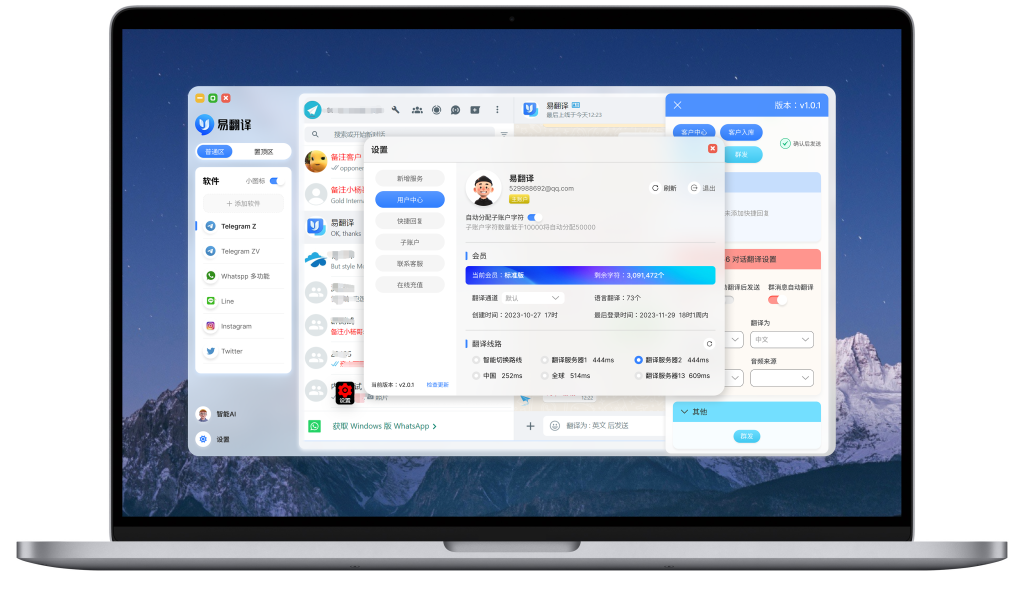
- 打开易翻译 → 点击“设置”或齿轮图标。
- 找到“快捷键”、“热键”或“按键设置”一栏。
- 选择功能(如“启动/停止听写”、“截图取词”、“翻译选中文本”),然后按下你想要的组合键保存。
- 测试:选中文本或按快捷键,确认功能触发。
如果你在设置里看不到快捷键项,不要慌,下面会介绍替代方案。
替代方案一:Windows 平台(AutoHotkey)
AutoHotkey(AHK)非常灵活,适合在易翻译没有内建热键时使用。基本思路是:用热键激活应用窗口、发送按钮按键或把选中文本发送到应用。
示例:用 AHK 将选中文本发送到易翻译并触发翻译(思路与脚本)
思路:复制选中文本 → 切到易翻译窗口 → 粘贴到输入框 → 触发回车或翻译按钮。
#NoEnv
SendMode Input
; Ctrl+Alt+T 触发
^!t::
    ; 复制选中文本
    Send ^c
    Sleep 120
    ; 如果有易翻译窗口,激活它;否则启动(示例假设程序路径)
    IfWinExist, 易翻译
    {
        WinActivate
    }
    else
    {
        Run, "C:\Program Files\YiTranslate\YiTranslate.exe"
        WinWait, 易翻译, , 5
    }
    Sleep 150
    ; 粘贴并回车
    Send ^v
    Sleep 80
    Send {Enter}
return
说明:上面脚本要根据你电脑上应用窗口标题或安装路径调整。AHK 的优点是高度自定义,但需要一点调试。
替代方案二:macOS(快捷指令、Automator、Keyboard Maestro)
macOS 上有原生的“快捷指令”与“Automator”,高级用户更喜欢 Keyboard Maestro。三者都能绑定全局快捷键来执行:复制、切换 app、粘贴并触发翻译。
用快捷指令的基本流程
- 新建快捷指令:接收来自服务或键盘的触发。
- 添加操作:获取剪贴板(或复制选中文本)、打开/激活易翻译、将文本发送给应用(通过 AppleScript 或 GUI 脚本)。
- 在系统偏好→键盘→快捷键中为该快捷指令绑定组合键。
手机端(Android / iOS):思路与实操要点
手机端通常没有像桌面那样完全自由的按键,但可以用系统快捷方式、无障碍服务或自动化工具来实现。关键是把常用场景(拍照取词、语音互译、实时对话)绑定到便捷的入口。
Android(建议流程)
- 查看易翻译是否提供“悬浮窗”或“快速启动”按钮;开启它能比快捷键更快。
- 如果没有,可用 Tasker + AutoInput / 无障碍服务:设置快捷方式(桌面快捷方式、通知快捷操作或手势)来打开应用并执行特定动作。
- 也可将语音助手(如 Google Assistant)与快捷指令结合,语音唤醒并进入特定模式。
iOS(建议流程)
- 利用“快捷指令”App:创建快捷指令来打开易翻译并传入剪贴板文本或启动特定 URL Scheme(如果应用支持)。
- 绑定到 Back Tap、Siri 或小组件,便于单手触发。
- 注意:iOS 对后台权限和交互限制严格,某些自动化可能需要确认步骤。
如何选择快捷键组合(不踩雷)
- 尽量用带有 Ctrl/Cmd + Alt/Option + 字母的组合,避免单键或常用系统组合(如 Ctrl+C、Ctrl+V、Alt+Tab)。
- 给不同功能设不同前缀:一个组合用于“翻译选中”,一个用于“启动听写”,另一个用于“OCR截图”。
- 保持一致性:相同的组合在不同设备上尽量做相似功能,减少记忆负担。
常见功能与对应快捷键建议(实例)
| 功能 | 建议快捷键(示例) | 说明 |
| 翻译选中文本 | Ctrl+Alt+T / Cmd+Option+T | 复制后粘贴并触发翻译,适合写作场景 |
| 开始/停止语音互译 | Ctrl+Alt+S / Cmd+Option+S | 便于会议中快速切换听译 |
| OCR 截图取词 | Ctrl+Alt+O / Cmd+Option+O | 触发截图并发送到 OCR 功能 |
| 双语对话模式 | Ctrl+Alt+D / Cmd+Option+D | 打开对话窗口,适合现场交流 |
调试与常见问题(别被小细节卡住)
- 如果快捷键无反应,先确认应用是否获得必要的剪贴板、悬浮窗或无障碍权限。
- 检测是否与其他软件冲突(例如截图工具、输入法、IDE)。可以暂时禁用可疑软件进行排查。
- 在使用脚本工具时,加入日志(例如写入临时文件或弹窗)便于定位步骤卡在哪里。
- 不同语言输入法有时会拦截组合键,考虑把快捷键放在英文字母键上,或切换到美式键盘测试。
安全与备份(免得你后悔)
当你用脚本或第三方工具来控制易翻译时,请注意:
- 只从可信来源获取工具(AutoHotkey、Tasker 等官网下载)。
- 脚本中不要包含敏感信息(如账户密码)。
- 保存一份快捷键配置备份(脚本文件、快捷指令导出),以便换设备时快速恢复。
实战小清单:三步快速上手(懒人版)
- 先找应用设置:有就直接配置并测试。
- 没有就选平台方案:Windows→AutoHotkey,macOS→快捷指令或Keyboard Maestro,手机→系统快捷或Tasker。
- 选好组合键并测试,记录在笔记里,备份脚本或导出快捷指令。
一点经验心得(随手记录)
我自己常用的是 Ctrl+Alt+T 做“翻译选中”,感觉键位不冲突也容易到达。另一点是,不要把所有功能都绑定成连续相似的键位,容易误触。还有——来回调试是常态,调整延迟(Sleep)和窗口识别字符串通常能解决大多数脚本稳定性问题。
如果你愿意,我可以根据你使用的设备(Windows/macOS/Android/iOS)和易翻译的版本,帮你写出一份定制的脚本或快捷指令清单;也可以把你当前遇到的问题贴出来,我给出可执行的调试建议。就这样,边写边想,免得太工整反而没用。


