
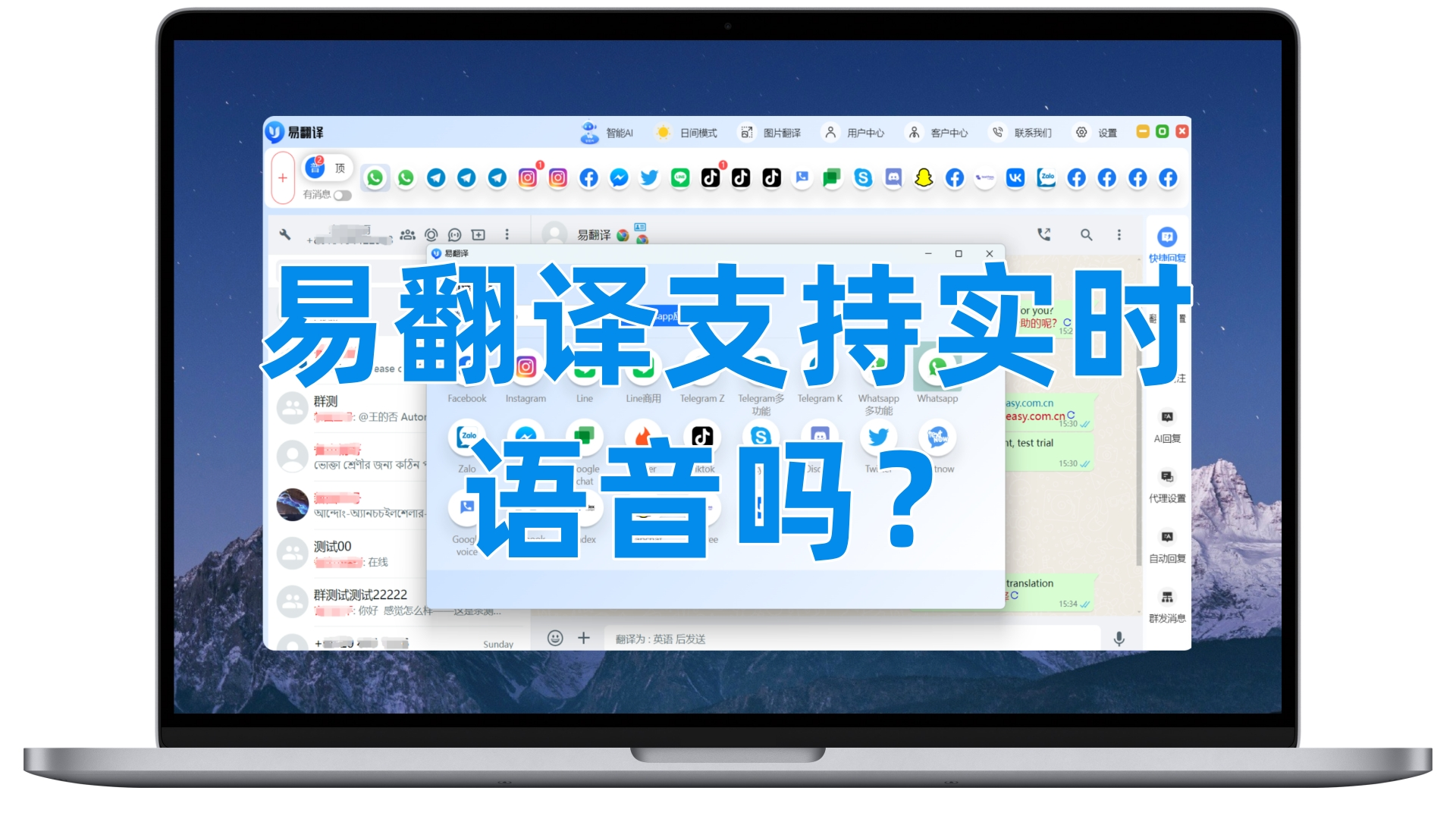
要快速启动易翻译,最直接的做法是:在应用内打开“快捷/小部件/语音唤醒”选项,添加桌面小部件或悬浮球,授权麦克风与相机,再把常用语言对、常用短句设置为快捷项。这样无论是在聊天、拍照还是出行时,都能一键进入对应翻译模式,省时又顺手。
先把“快捷”这个概念说清楚
很多人把“快捷”理解为把应用图标放桌面就行,但在翻译工具里,真正有用的快捷是把常用功能直接拉出来:比如“一键拍照翻译”、*固定语言对*、或者“实时对话模式”入口。想像一下,把常用按钮放在口袋里,随时按就能启动——这就是我们要做的事。
易翻译里常见的快捷类型(你可能会用到的)
- 桌面小部件:把翻译入口放到主屏幕,一按就进拍照或实时翻译。
- 悬浮球 / 悬浮窗:悬在屏幕上,任何应用下都能唤出翻译。
- 通知栏快捷:下拉通知栏直接切换到最近的语言对或常用模式。
- 语音唤醒 / 智能助理集成:用Siri或Google Assistant一句话呼出翻译并开始识别。
- 键盘/快捷短语:为常用表达保存短语,输入或复制时一键翻译。
- 拍照一键:直接把拍照识别作为主入口,特别适合旅行和看菜单。
按平台逐步操作:Android(常见且灵活)
下面的步骤按普通安卓手机来写,厂商定制会有界面差异,但大体流程一致。
- 1. 打开应用设置:启动易翻译,进入“设置/更多/快捷设置”相关入口,查看有哪些可用快捷项。
- 2. 启用权限:允许“悬浮窗”、麦克风、相机和通知权限。没有这些权限,悬浮球和语音识别都不能工作。
- 3. 添加桌面小部件:长按主屏幕 → 选择“小部件” → 找到易翻译的拍照/实时/常用短语小部件并拖到桌面。
- 4. 启用悬浮球:在应用快捷设置中打开“悬浮球”或“快捷入口”,根据提示授予悬浮权限,选择悬浮球的默认动作(如“拍照翻译”或“对话模式”)。
- 5. 设置常用语言对和短句:在语言对界面选定常用语言(如中文↔英文),保存为“快捷语言对”;把常用句子保存为短语,以便小部件或悬浮球直接调用。
- 6. 自定义通知栏快捷:如果有“在通知中显示快捷”选项,启用后下拉通知就能直接切换模式或一键进入拍照。
常见问题(Android)
- 小部件不可见?检查是否放到“隐藏页”或桌面空间不足。
- 悬浮球无法显示?进入系统设置找到应用权限,手动开启“显示在其他应用上层”的权限。
- 语音唤醒识别不准?允许麦克风权限并在安静环境下重新训练/授权。
按平台逐步操作:iOS(受限但整洁)
iPhone上系统对悬浮和后台控制比较严格,但通过小部件和Siri Shortcuts一样能实现很便捷的启动。
- 1. 添加小部件:长按任意空白处进入编辑 → 点击屏幕左上或右上角的“+” → 搜索“易翻译”并添加所需样式(拍照、实时等)。
- 2. Siri 快捷指令:打开易翻译设置,寻找“Siri 快捷”或“添加到Siri”的选项,录入一句唤醒词(例如“嘿Siri,打开翻译拍照”)。如果应用未集成,可用系统自带的“快捷指令”App创建一个“打开应用并进入拍照”的流程。
- 3. 分享表单/扩展(Share Sheet):在系统分享页面添加易翻译,如果支持,这样从文本、网页中直接分享到易翻译进行翻译。
iOS 小提示
iOS上有时需要在“设置 – Siri 与搜索”里允许应用显示Siri建议,否则创建好的快捷可能无法在锁屏或建议中出现。
电脑与网页端的快捷设置(适合办公)
在电脑上使用易翻译的场景多为网页拓展或桌面客户端。快捷设置思路比较直白:
- 浏览器扩展:安装扩展后,右上角图标一按翻译当前页面或选中文本。可把扩展固定在工具栏。
- 桌面快捷键:一些桌面版支持全局热键(如Ctrl+Shift+T)打开翻译窗口,需在应用偏好里设置热键。
- 剪贴板监控:开启后复制文本自动弹出翻译,适合查资料时快速对照。
表格对比:几种快捷方式的优缺点
| 方式 | 优点 | 缺点 |
| 桌面小部件 | 一按即达,直观 | 占桌面空间,定制有限 |
| 悬浮球 | 任何页面都可唤出,速度快 | 需悬浮权限,部分系统限制 |
| Siri/Google 助手 | 免操作,免触摸(驾驶或抱娃时好用) | 语音识别依赖网络与噪声环境 |
设置快捷的实用示例(照着做就行)
下面举两个简单的、马上可用的例子:
- 旅行模式一键启动:设置桌面小部件为“拍照翻译(中文→英文)”,并在应用内把该语言对设为默认。结果:机场、餐厅一拍立译。
- 口语练习快捷:创建一个短语库,把常练句子放进“常用短语”,并把“语音实时互译”设置为悬浮球默认动作。口语练习时直接按球说话即可。
为什么要这样分步设置?(费曼式解释)
把复杂事情拆成“启用权限—放置入口—设定默认”—这三步就像做一道菜:先备食材(权限),再摆好锅铲(入口位置),最后决定味道(默认设置)。你可能会想:为什么要这么繁琐?嗯,因为每一步都保证下一步能顺利发生:没有相机权限就拍不了照,没有悬浮权限就看不到悬浮球,默认语言不对还得每次切换——这都是常见的卡壳所在。
常见故障与修复小技巧
- 小部件不刷新:把小部件删除重建,或重启手机尝试。
- 拍照识别模糊:检查相机权限、清理镜头、把光线调亮点。
- Siri/助理无响应:在系统设置里确保易翻译被允许使用Siri,并重录唤醒短语。
- 悬浮球被系统杀后台:在电池优化里把易翻译列入不受限制应用。
一些进阶小窍门(让体验更顺手)
- 把常用短语用关键词命名(如“点菜英”)来快速识别。
- 多建几个小部件:一个拍照,一个对话,一个短语,各司其职,不用频繁切换模式。
- 利用剪贴板监控配合快捷键,复制文本瞬间得到翻译,适合办公。
- 如果经常出国,提前下载离线语音包,并在快捷里把离线模式设为默认,避免网络不佳时卡顿。
最后嘛,虽然步骤看起来不少,但设置一次以后就很顺手了。你可以先挑一个最常用的场景(比方说:旅行拍照或即时对话),先把那一项设好,熟练后再逐步补充其他快捷。我写着写着也想起来上次出差用的小窍门——把常用地址和酒店名字存在短语里,真心省心。


