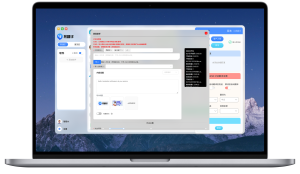
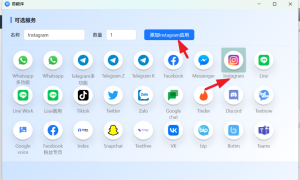
使用易翻译翻译Word文档非常简单:打开易翻译,选择文档翻译或导入文件,确认源语与目标语,选择保留格式或智能优化,设置术语偏好,点击开始并等待完成,完成后可人工校对、下载译文或另存为.docx。支持多种语言、保持格式、识别表格与图片文字,提供术语记忆与人工编辑服务,满足学习工作商务场景需求,并保密。
先把过程说清楚(像讲给朋友听)
想象你把一本书交给朋友翻译,既希望他照着原样排版,又想他按你熟悉的术语来翻。用易翻译处理Word也是同样的逻辑:把文件交给它,告诉它原文和目标语言、你希望保留的格式和专业词汇规则,等它把翻译结果“交回”给你,再检查修正就好了。
准备工作:你需要哪些东西
- 一个安装了易翻译的设备(手机App或桌面/网页版)。
- 待翻译的Word文件(.doc或.docx)。
- 确定源语言与目标语言,若不确定可先自动检测。
- 若有固定术语或专有名词,准备好术语表(TXT/CSV或直接在应用里设定)。
一步步操作(详细流程)
1. 打开并进入“文档翻译”
无论是手机还是电脑,进入易翻译后找到“文档翻译”或类似入口。它通常和文本输入、拍照取词等并列。
2. 导入Word文件
点击“导入”或“选择文件”,找到你的.doc/.docx文件。支持拖拽的桌面端直接拖也行。大量文件可以选择批量导入(若你的版本支持)。
3. 设置语言与翻译模式
- 源语言:可手动选择,也可启用自动检测。
- 目标语言:选择你要翻成哪种语言(支持100+种)。
- 翻译模式:一般有“直译/忠实”、“意译/流畅”、“保留术语”等选项,选一个最接近你需求的。
4. 选择格式保留与高级设置
这里决定最终文件的样子:保留段落、表格、图片位置、页眉页脚等。若你想后期最少调整,选择“保留格式”;若更看重译文自然流畅,可选“智能优化”。还可以上传术语表、开启翻译记忆库或选择人工校对服务。
5. 点击翻译并等待
翻译过程通常取决于文件大小与内容复杂度。几百KB的普通文档多在几秒到几十秒内完成;包含大量表格、图片或长文档可能需要更久。完成后,你会得到一个可下载或另存为Word的新文件。
功能细节与说明
支持的文件与输出形式
| 输入格式 | .doc, .docx, .rtf(视版本) |
| 输出格式 | .docx(保留排版)、.pdf(某些场景)、纯文本(仅文本) |
| 语言数量 | 100+种(含中英、中日、中韩及小语种) |
表格与图片内文字如何处理
易翻译通常有两种处理方式:
- 表格:智能识别单元格内容并翻译,同时尽量保留表格结构;复杂表格可能会有格式微调,建议完成后检查列宽与换行。
- 图片内文字:先做OCR识别,然后翻译识别出的文字,最后尝试在原位替换或提供独立的译文注释。
提高质量的实用技巧(费曼式解释法)
想让翻译结果像你自己写的一样自然,可以把过程拆解成容易理解的小步骤:
- 先保证输入干净:删除不必要的空行、隐藏字符,统一标题样式,能减少识别错误。
- 术语表优先:把专业术语、单位、品牌名写清并上传,让机器“记住”你的人名和行业用词。
- 选择合适的模式:法律文书选“忠实”,宣传稿选“流畅”,技术手册选“保留术语”。
- 分段校对:先扫描全文找明显错译,再逐段细校,这样不容易被小错干扰判断整体质量。
关于术语记忆和翻译记忆(TM)
术语记忆和TM就像你和同事共用一个词汇表。上传过一次,系统下次就会优先使用相同翻译,保证一致性,尤其适合长期项目或品牌文件。
批量翻译与大文件处理
如果你有很多文档或者超大的Word文件,使用批量功能或分割文件再翻译更稳妥。批量时注意:
- 分配好命名规则,方便后续核对。
- 若包含敏感信息,优先选择保密传输或开启企业版的隐私保护功能。
- 大文件可先用“导出文本”模式检查识别效果,再正式翻译。
常见问题与排查清单
- 翻译后格式乱了:检查是否选择了“保留格式”;若仍有问题,导出为.docx再打开Word修正页眉页脚和表格宽度。
- 专有名词被翻错:上传术语表或添加用户词库,重新翻译相同段落。
- 图片内文字未识别完整:先用拍照取词或OCR单独识别,再把识别文本合并到文档中翻译。
- 批量翻译进度慢或失败:检查网络、文件大小,必要时分批上传或联系客服。
安全与隐私(很多人关心)
大多数翻译平台包括易翻译都会提供以下选项:
- 数据传输加密:文件在上传与下载时经过加密通道。
- 保密选项:企业版或付费服务通常支持保密传输、指定删除策略与人工校对保密协议。
- 本地化处理:部分场景可选择在本地客户端处理(不上传云端),适合高度敏感的文件。
实践案例(一个简单的例子)
举个真实场景:你有一份五页的产品说明书(含表格、图片与术语)。流程可以是:
- 先清理Word(删除备份信息、统一标题样式)。
- 导入易翻译,选择“保留格式”和“保留术语”。
- 上传术语表,启动翻译。
- 完成后重点检查表格列宽与图片说明,若需要转交设计排版,直接另存为.docx并交给排版同事。
小技巧与节省时间的方法
- 常用术语提前建立好词库,长期项目能省大量时间。
- 利用“批量替换”功能快速修正统一错译。
- 把复杂表格拆成图像和文本两部分分别处理,最后合成,常能提高准确率。
- 若译后还要出版或印刷,建议先用人工校对做最后把关。
与人工翻译的配合
机器翻译擅长速度和一致性,人工校对擅长语感与上下文把控。把两者结合起来,就像先用高速列车把文件送到目的地,然后请一位本地向导带你逛街——效率又有温度。
何时选择人工校对?
- 法律、合同、技术规范这类对精确度要求高的文件。
- 营销宣传、品牌文案需要文化适配和语感时。
- 最终用于出版或法律用途前。
如果你现在手头有Word文件,按上面的步骤试一次就有感觉了:先小规模试译一页,确认术语与格式设置满意再整批处理。要记得:机器帮你把大量重复工作做掉,人来做最后那点“艺术化”的润色——两者配合,效率和质量通常都不错。就像做饭,机器是电饭锅,把米煮得熟;你最后撒点调料、摆盘,味道才完善。