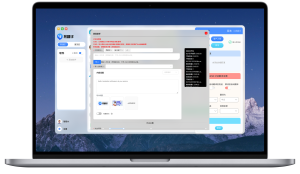
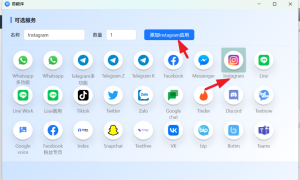
打开易翻译,选择“拍照取词”或“拍照翻译”,把小票摊平在光线充足且无反光的背景上,手机与小票保持平行对焦并尽量填满取景框,框选或调整识别区域,启用“文本增强”或闪光灯(如必要),等待OCR识别后认真校对商家名、日期和金额,保存或导出为文本、图片或表格,用于报销或记账即可。
先说结论(简明步骤)
简单来说,拍小票的关键就是:光线好、拍得平、对焦准、裁切对、校对细。下面我会按“为什么—怎么做—常见问题和修复”的费曼方式拆开讲,帮你能在各种场景下稳定把小票拍好并高效提取文本。
为什么要注意这些细节?
- OCR(光学字符识别)对图像质量敏感:模糊、阴影、反光、倾斜都会让识别错误率上升。
- 小票本身特点:字体小、印刷薄、纸张褶皱、色差和热敏纸易褪色,都增加识别难度。
- 后续用途决定精度要求:若只是查看大概内容,容错高;若用于报销或账务,金额、日期需100%准确。
准备工作:拍摄前要做的三件事
- 清理背景:找一块单色、平整的桌面或纸张,避免花纹干扰边缘检测。
- 光源选择:白天靠窗的自然光最好;若光线不足,用手机闪光或台灯补光,但避免直射反光。
- 摊平小票:把褶皱压平,可以把角按住或垫一张重一点的纸在反面,确保表面平整。
实操步骤:一步一步教你在易翻译里拍小票
1)打开功能并选择模式
在易翻译主界面,找到并点击“拍照取词”或“拍照翻译”。两者区别主要在于是否同时输出翻译文本:取词侧重OCR文本提取,拍照翻译会在识别后直接给出目标语言翻译。
2)构图与对焦
- 把小票平铺在背景上,尽量让小票占据取景框的大部分空间,别留太多无关背景。
- 手机保持与小票平行,避免倾斜。倾斜会造成长短不一的字符,影响纠偏和识别。
- 点按屏幕上小票区域进行对焦,等焦点稳定再按快门(或点击拍照按钮)。
3)使用辅助功能
- 网格线/对齐辅助:如果你的易翻译或手机相机支持网格,打开它能更容易保持平行。
- 文本增强/高对比度模式:启用后软件会增强文字边缘,提升OCR准确率。
- 闪光/补光:在暗光环境下启用,但注意避免直接反光;可用侧光或多点柔光更好。
4)拍摄多张备选
如果小票重要,建议从不同角度和距离拍几张:近拍能捕捉小字,稍远一张能保留整张小票的布局,方便识别字段关系(例如金额、项目、税率位置信息)。
5)识别与框选
拍完后,易翻译通常会自动识别并高亮文本区域。如果自动识别有误,可以手动框选或调整识别区域,标记关键字段(商家、日期、总额)以便后续导出。
6)校对与导出
- 逐项核对关键字段:金额、币种、日期、商家名、税号。金钱和日期是最容易出错的地方。
- 确认无误后保存为文本、图片或导出为表格(CSV/XLS),便于报销和会计入账。
拍摄技巧细化(真正能提升识别率的点)
- 避免反光的实用技巧:把小票略微倾斜5–10度,或把光源移动为侧光;热敏纸在闪光下尤其反光。
- 处理褶皱和卷起边:把小票夹在厚书下压平 1–2 分钟,或者用透明胶轻轻按住角落(拍照后撕掉)。
- 对付浅色或褪色字:开启“高对比”或“文本增强”,如果仍然困难,反向拍一张底色更深的背景(放在深色纸上)再拍。
- 多段识别合并:长条小票可纵向分段拍照,识别后在应用内或外部合并文本。
常见问题与对应解决办法(故障排查)
| 问题 | 可能原因 | 解决办法 |
| 识别率低、很多乱码 | 模糊、低光、反光或褪色 | 重拍并保证光线、对焦,启用文本增强,或换背景提升对比度 |
| 金额识别错位或数字识别错误 | 小票金额字体特殊或被污渍遮挡 | 放大该区域单独拍摄,手动校对并修改识别文本 |
| 整张小票倾斜导致排版错乱 | 拍摄时未保持平行 | 重拍或使用应用的“自动校正/裁剪”功能纠正视角 |
导出与后续处理:把识别结果用起来
易翻译通常支持复制文本、保存为图片或导出为CSV/Excel(视功能而定)。以下是几种典型用途和建议:
- 报销:导出为PDF或图片附在报销单,同时保留一份文本版本以便会计快速核对金额与日期。
- 记账:导出CSV并在记账软件中批量导入,或手动粘贴关键字段到表格模板。
- 长期存档:保存原图+识别文本到云盘,便于未来查证;推荐按商家/日期/金额命名文件。
隐私与合规小提示
- 小票里可能包含手机号、税号等敏感信息。若需共享,先遮盖或删除这些字段。
- 尽量使用可信的存储(例如公司指定云盘)保存报销凭证,避免发送到个人社交平台。
- 如果对方有隐私要求(比如发票上的个人信息),优先征得对方同意或只截取必要字段。
进阶:提取关键字段并自动化
当你频繁处理大量小票时,可以考虑以下做法提升效率:
- 字段模板:对于常见的商家或发票格式,建立识别模板,自动识别并填入“商家—日期—金额—税率”等字段。
- 批量处理:先批量拍摄再在应用中一键识别,或者使用桌面工具批量OCR后导入表格。
- 校验规则:设置金额格式(两位小数)、日期格式和合理范围(例如金额不应为0)自动提示异常。
几个真实场景的示例操作(像在旁边思考)
比如我周末外出买了几张小票,回家一口气处理:把所有小票铺开在桌上,手机架上打开网格线,逐张拍两张(整体+金额局部),用易翻译的“批量识别”,识别完我把金额列导出为CSV,快速对照银行流水就完成了报销。中间有一张咖啡小票热敏纸发白,文本增强后识别才靠谱——这类小票真的要靠多拍和增强。
实用小贴士(省时间省麻烦)
- 用手机自带“夜景”或“文档”模式,在弱光和文档场景下效果通常比普通相机好。
- 为常用商家建立模板或默认标签,拍完直接打上“午餐/交通/办公”类别,方便后续筛选。
- 备份原图:有时OCR识别错了,原图可以作为凭证再手动输入一次,避免争议。
小票拍摄常见硬件/参数建议表
| 场景 | 建议设置 | 为什么 |
| 白天有窗光 | 自动模式/无闪光,手机与小票平行 | 自然光柔和、无反光,更接近真实颜色 |
| 室内弱光 | 开启补光或闪光(注意角度),用防抖或三脚支撑 | 提高快门速度,防止手抖模糊 |
| 热敏纸/反光纸 | 侧光或斜拍;开启高对比/文本增强 | 避免直反光,增强字符边缘 |
最后再啰嗦几句(像在边想边写)
其实拍小票这事,经验比什么都管用:拍多了你会发现自己对角度、光线有直觉,但如果是第一次用易翻译拍,按我上面步骤来,绝大多数小票一次就能识别清楚。有时候软件也会有小缺陷——比方说长条小票自动裁剪失败,那就分段拍再合并,也不是什么天大的事。
好了,以上是我用费曼法把“易翻译小票怎么拍”这件事拆成了概念、步骤、故障排查和进阶技巧。你可以照着步骤试一遍,遇到具体问题再来问我(比如某张小票特殊字体识别不好,我可以帮你分析现场拍摄或校对策略)。