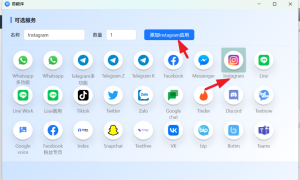
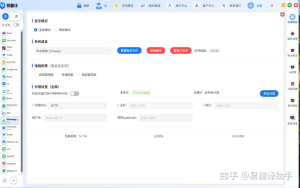
打开易翻译后,进入“拍照取词/拍照翻译”功能,授予相机与存储权限,选择或切换源语言为“侗文/侗语”(或启用自动识别),若需离线使用请先下载侗文离线包,再对准文字拍照或导入图片,等待识别完成后在界面校对、确认并查看翻译结果即可。
先说为什么要这样做(用一句话解释原理)
拍照识别其实就是把手机相机变成一个“看得懂字”的小助手:先把图片里的像素变成文字(OCR),然后把这些文字交给翻译引擎做语言转换。要让它准确工作,关键在于权限、语言包和拍照质量,这三样配齐了,侗文就能被识别和翻译。
准备工作:在动手前需要检查的东西
- 应用版本:确保易翻译已更新到最新版,新版本通常会增加对小语种的支持或修复识别问题。
- 系统权限:授予相机、麦克风(若同时录音)、存储/照片访问权限,安卓与iOS的权限请求流程不同,要按系统提示允许。
- 网络或离线包:联网时识别通常更准;若要离线使用,需要在设置中下载对应的“侗文识别离线包”。
- 光线与拍摄设备:尽量选用光线均匀、字迹清晰的图片,避免强反光或阴影。
- 字体类型:侗文有印刷体、手写体等差异,印刷体识别率通常更高。
如何一步步开启拍照侗文识别(安卓与iOS通用流程,带注意点)
1. 打开功能入口
- 启动易翻译,主界面通常有四大入口:文本、语音、拍照、对话。点击“拍照取词”或“拍照翻译”。
- 如果是首次使用,应用会弹出权限请求,按提示允许相机与存储访问。
2. 选择语言或启用自动识别
- 在拍照页面上方或设置里,选择源语言(即图片里使用的语言),这里请选择“侗文”或“侗语”。
- 如果看不到“侗文”选项,尝试切换为“自动识别”或更新/下载语言包(详见离线包部分)。
3. 下载离线识别包(可选但建议)
- 在“设置”-“离线语言包”或“语言管理”里找到“侗文”,点击下载。注意下载时会占用存储空间,并且不同模型大小不同。
- 下载完成后,可在无网络环境下也进行拍照识别,但在线模式通常返回更精确的结果。
4. 拍照或导入图片
- 对准文字(牌匾、书本、手写纸等),保持手机平稳并确保光线充足,点击拍照。
- 若已有图片,选择“从相册导入”并裁剪到包含文字的区域,减少背景干扰。
5. 等待识别并校对
- 拍照后,系统会显示识别出的文字与翻译结果。建议先检查识别文字是否正确,再查看翻译,这样可以在翻译错误时回溯到原文做修正。
- 许多应用允许点击错误的字符进行手动修改再请求翻译,这是提升质量的关键步骤。
设置详解:那些看起来莫名其妙但很重要的开关
- 自动语言检测:开启后应用会尝试自己判断图片中的语言,适合不确定文字种类的场景,但偶有误判。
- 文字方向/竖排识别:某些侗文文本可能有特殊排版,开启竖排或多方向识别可以提高命中率。
- 字体/手写模式:如果是手写或草写,切换到手写识别模式(若应用提供)会更合适。
- 高精度模式:部分版本提供更慢但更准确的识别模式,适合关键文本拍照后使用。
表格:权限与功能对应说明
| 权限 | 用途 |
| 相机 | 拍照采集文字图片,必要权限 |
| 存储/照片 | 导入相册图片、保存识别结果与记录 |
| 联网 | 调用云端OCR与翻译模型以提高准确率 |
| 麦克风 | 仅针对语音翻译或同时录音的场景 |
提高识别率的拍照技巧(实战派)
- 光线均匀:避免逆光与强反光,户外遇到反光可尝试改变角度或用手遮挡。
- 对焦清晰:拍摄时点击屏幕对焦,确保文字边缘清晰而非模糊。
- 裁剪干净:拍完后裁剪掉多余背景,减小识别干扰。
- 分段拍摄:长段落分多张拍,逐张识别合并结果更稳。
- 避免倾斜过大:如果文字倾斜,先用应用内的旋转校正工具再识别。
离线识别:什么时候必须下载离线包?
如果你常在无网络环境(山里、偏远地区、出国无流量)使用拍照识别,提前下载侗文离线包很必要。离线包的优点是速度快、不依赖网络;缺点是模型更新慢、识别率通常比云端略低。下载路径通常在“设置–离线语言”或“语言包管理”下,选择侗文并下载即可。
识别结果的校对与导出方式
- 手动修正:识别出的字词可以在识别文本框中直接编辑,编辑后再点“翻译”得到更准确的译文。
- 复制与分享:大多数版本支持将识别文字或翻译结果复制到剪贴板,或直接分享到聊天应用中。
- 保存历史:你可以将重要的识别记录另存为笔记或收藏,以便后续复查或导出为TXT。
常见问题与快速排查(带操作建议)
- 找不到侗文选项:先更新应用;若仍无,检查“更多语言”或“下载语言包”入口,有时需要手动下载安装。
- 识别率低或识别为乱码:尝试提高拍照质量、开启高精度模式或上传更清晰的图片;必要时切换在线识别。
- 应用不断闪退:清理缓存或重装应用,检查手机系统版本是否兼容。
- 隐私担忧:读取图片仅用于识别与翻译,离线模式更能保护隐私;若使用云端,请查看应用隐私政策了解数据使用细则。
示例演练:三种常见场景怎么拍最靠谱
场景一:街头招牌(短句)
把手机平行于招牌,尽量填满画面,避免侧拍角度。若招牌有反光,移动手机角度或等云挡住直射光。
场景二:书本上的段落(多行文字)
把书本平放或平稳握住,打开较大页边距,分多张拍摄并按顺序识别,最后把识别文本拼接起来。
场景三:手写便条(草写或笔迹差)
手写识别难度高,试多拍几张,选择最清晰的一张;若识别错误,手动校对是必须步骤。
底层原理(用最简单的方式解释给你听)
把OCR想成把图片里的“点”识别成“字母表”的过程,机器先把每个字符的形状在数据库里比对(像是在做找相似图案),然后把这些字符拼成词句;接着翻译引擎把这些词句映射到目标语言。侗文的字符结构与汉字或拉丁字母不同,需要专门训练的模型来识别这些特殊形状,因此开启对应语言包或使用云端模型会更靠谱。
额外小技巧与注意事项(使用体验优化)
- 定期检查语言包更新,越新的模型通常识别越准。
- 若经常识别特定类型的文档(比如表格、年鉴),可尝试先拍表格的单元格再识别,减少错位。
- 遇到专业术语或方言词汇,翻译可能不准确,可把识别文字导出给母语者校对。
- 保存好重要的识别记录,避免重复拍摄与校对浪费时间。
说到这儿,基本上就是这么个流程和注意点——有点像教你把手机当放大镜和翻译官同步使用,先让它“看见”再让它“理解”,中间别忘了你自己的眼睛和判断。要是你在某一步卡住,告诉我你看到的具体界面或报错(最好截图或贴出文字),我可以再把步骤细化到按哪一项、点哪一个按钮去解决。