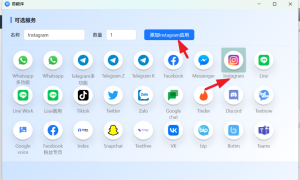
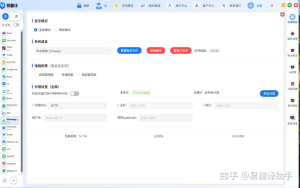
在易翻译里开启拍照识别“蒂科皮亚语”的快捷流程大致是:打开应用并进入“拍照/相机翻译”模块,授予相机和存储权限,把源语言切换为蒂科皮亚语(若界面提示需下载离线包则先下载),然后拍照或导入照片、框选文字区域,点击识别并等待机器把文字提取并翻译为目标语言。若找不到该语言或识别效果差,先检查应用更新、语言包下载状态与网络,然后按文中提示优化拍摄或使用手动输入作为备用哦。
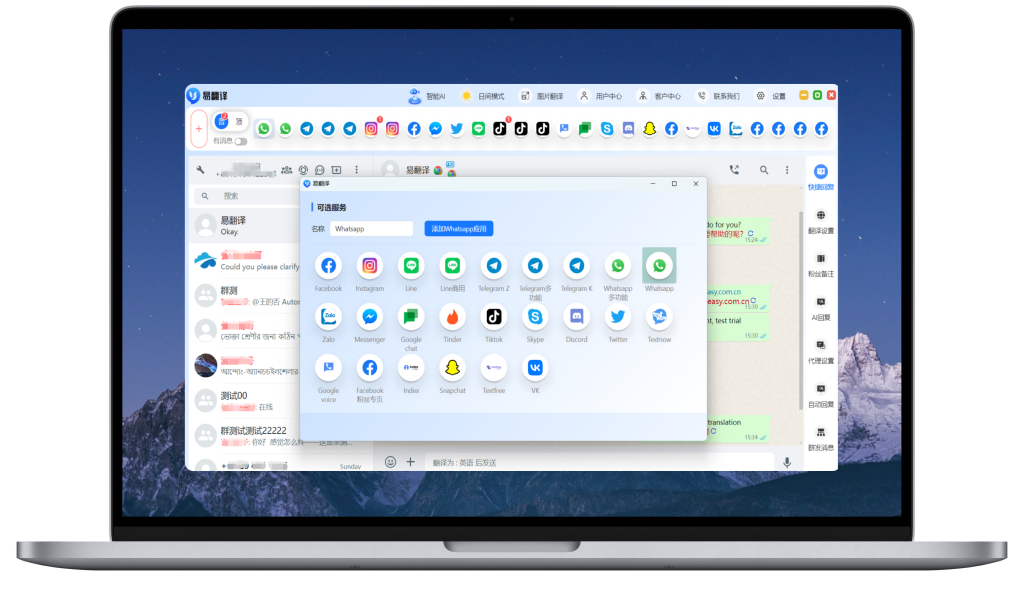
一步到位:快速上手指南
下面按人为能直接操作的步骤来写,像教朋友那样清楚又不啰嗦。
- 打开易翻译:启动应用。
- 进入拍照/相机翻译:在主界面找到并点击“拍照翻译”或“相机”图标。
- 授权权限:应用会请求相机、麦克风或存储权限,允许它们以便拍照和读取图片。
- 选择语言:把源语言切换为“蒂科皮亚语”(目标语言选你想要的输出语言)。如果没有看到该语言,先检查语言列表的“更多”或“下载语言包”。
- 下载离线包(可选):需要离线识别时,点下载并等待完成。
- 拍照或导入图片:拍一张清晰的文字照片,或者从相册导入已有图片。
- 框选识别区域:用界面给出的框工具圈出要识别的文字区域,确认后执行识别。
- 查看/编辑翻译结果:识别后会显示原文与机器翻译,支持复制、收藏或纠错提交。
实际应用的小提示
- 先拍远照再放大试试:如果文字太密或字体奇怪,先拍整张再放大选取区域,有时候效果更好。
- 注意光线与对比:强逆光、模糊或低对比会让识别率下降。
- 文字方向:竖排或旋转的文字要手动旋转图片或在识别界面调整方向。
要点拆解:权限、语言包与联网需求
这些步骤里最容易被忽视的是权限和语言包。讲清楚它们为什么重要,操作也就不会走弯路。
为什么要授权相机和存储?
相机权限用来拍照,存储权限让应用读取和保存你导入或导出的图片、识别结果。如果不授权,拍照或导入会直接失败。
什么是语言包,什么时候需要下载?
语言包是把目标语言的识别与翻译模型下载到本地的压缩文件。在线状态下,服务端可以即时处理你的图片,但如果你想离线使用或减少延迟,应用会提供“离线包下载”。蒂科皮亚语如果在列表里标注了“离线可用”或有下载按钮,点击即可下载并安装。
联网与离线的区别
- 联网识别:通常准确度更高、支持复杂语言模型,但需要网络并且可能上传图片到服务器(见隐私设置)。
- 离线识别:速度快、隐私好,但模型体积有限,对某些小语种或复杂排版的识别能力可能不足。
费曼式原理说明:拍照翻译到底做了什么?
用最简单的语言来解释:拍照翻译就是两件事合并做——先把图片里的“图形”(字)变成“文字”(这叫OCR,光学字符识别),然后把得到的文字从一种语言变成另一种语言(这叫机器翻译)。想象你把一张纸通过扫描得到一串字节,机器先把它读成一句话,再把这句话翻译成你懂的语言。
- OCR的工作类似于人眼识字:先找到字的轮廓,再把轮廓对应到已知的字符模型。
- 机器翻译像是把一句话从语法和词义两个层面拆开,找到对应表达再组合成目标语言句子。
- 两步中任一步出错,最终翻译就会怪怪的:比如OCR把“m”识成“rn”,那翻译器会翻错意思。
实际拍照技巧:提高蒂科皮亚语识别率的操作细则
把这些技巧当成拍照前的“清单”,按着做,识别成功率能显著上升。
- 保持焦点清晰:对焦点对准文字中央,等待相机对焦提示后再按快门。
- 避免反光与阴影:斜光或塑封纸反光会把字符变形,平光或柔光条件更佳。
- 提高对比:深色文字配浅色背景识别更稳定。
- 单行单列优先:如果文字密集,尝试分多张照片分别识别。
- 调整角度:尽量让文字面与镜头平行,过大倾斜需要在软件里做旋转校正。
常见问题与实用解决方案
- 找不到蒂科皮亚语选项:确认你使用的是最新版应用;在语言列表里查“更多语言”或“下载语言包”;若仍无,可能暂不支持该小语种,需要联系客服或使用替代方案。
- 识别文字后翻译荒唐:先检查OCR结果;如果原文识别错了,修正原文再翻译;或者尝试联网模式以启用更强的翻译引擎。
- 离线包下载失败:检查存储空间与网络状态,必要时切换到Wi‑Fi并重试。
- 隐私顾虑:如果担心图片上传,优先使用离线识别;查看应用隐私政策或在设置里关闭上传许可(若有设置项)。
当识别一直失败时该怎么做?
按优先级试:重新拍照 → 检查权限 → 切换联网/离线模式 → 更新应用 → 手动输入或请人帮忙抄写。
界面术语对照表(参考,便于在应用中快速定位)
| 中文标签 | 可能对应的含义/英文提示 |
| 拍照翻译 / 相机 | Camera Translate / Photo Translate |
| 导入图片 | Import Image / From Gallery |
| 选择语言 | Source Language / Target Language |
| 下载离线包 | Download Language Pack / Offline |
| 识别 / OCR | Recognize / Scan |
如果应用本身不支持蒂科皮亚语,有哪些替代方案?
- 手动输入文字(如果字符量少),再用文本翻译功能。
- 使用语音输入(若能发音),先用语音识别转文字再翻译。
- 把图片里的文字抄下发给懂该语的人或专业翻译服务求助。
- 关注应用更新公告或联系客服,推动该语言的支持。
一些容易忽视但重要的细节
别忘了这些小事:应用的语言名称有时会出现不同翻译(比如“蒂科皮亚语”也可能以拼写差异出现),离线包占用空间要预留,连续识别大量文字可能会遇到速率限制或需要付费高级功能。
好了,就到这里——如果你现在就准备去试一试,带上好光线和稳定的手,按步骤来,通常能一步步把拍照识别弄通。遇到奇怪情况,回头看看有没有漏掉下载、权限或更新这三项,基本上能把绝大多数问题解决掉。祝你识别顺利,偶尔失败了也别急,调整拍法再来一次吧。