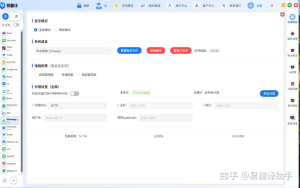
打开易翻译,进入“拍照取词/拍照翻译”模式,首次会弹出授权提示,允许相机与存储权限;在拍照界面选择或开启“自动识别/多语识别”开关,必要时下载对应的离线语言包或切换高精度模式,拍照后等待OCR识别并显示翻译结果,识别不准时可框选、编辑或重拍以提升准确率。
先把事情拆开讲清楚:为什么需要这些操作?
把“开启拍照通用语识别”看成三个步骤:让应用能看(摄像头权限)、告诉应用要识别什么(语言设置或自动识别)、以及在拍好照片后把文字读出来并翻成目标语言(OCR+翻译引擎)。像教一个不会看字的机器人学识别文字,你先得把眼睛打开,再告诉它要注意哪些语言,最后耐心等它把看到的东西读出来并翻译。
核心概念速记(就像给自己做备忘)
- 相机权限:没有它,拍照功能打不开。
- 语言设置 / 自动检测:决定是你明确指定“识别中文并翻译成英语”,还是让应用自动判断文字语言。
- 离线包:外出无网时仍能识别和翻译(需预先下载)。
- 识别模式:快速/高精度/连续取词等模式会影响速度与准确度。
一步一步操作(通用版,适用于大多数手机与版本)
1. 打开应用并进入拍照模块
在易翻译主页,找到“拍照取词”或“拍照翻译”按钮(有的版本可能写作“相机翻译”或“拍照识别”)。点进去就到拍照界面了。
2. 允许所需权限
第一次使用通常会弹窗请求相机与存储权限。务必允许。若不小心拒绝了,回到系统设置手动开启:
| Android | 设置 → 应用 → 易翻译 → 权限 → 打开“相机”“存储/文件和媒体” |
| iOS | 设置 → 隐私与安全 → 相机 → 打开“易翻译”;照片权限在“设置 → 易翻译 → 照片”里管理 |
3. 选择语言或开启自动识别
进入拍照界面后,找语言选择菜单(通常在界面上方或侧边)。你可以:
- 手动选定源语言与目标语言(例如:中文 → 英语)。
- 开启自动识别或“多语言识别”开关,让应用自动判断拍到的文字是什么语言并翻译成目标语。
提示:如果要频繁在中英之间切换,自动识别更方便;但在某些相似字形语言之间(比如捷克语和斯洛伐克语),手动指定可能更稳妥。
4. 调整识别模式与下载离线包(可选但推荐)
- 如果应用提供“高精度/快速/低消耗”选项,选高精度用于文字复杂或拍摄条件差的场景;选快速用于临时应急。
- 去设置里查看是否有“离线语言包”,下载你常用的语言(例如中文、英语、日语)。离线包可以保证无网络时也能识别。
5. 拍照并等待识别
构图清晰、对焦准确地拍下文字(或对着实时预览框让它自动识别)。拍完后应用会先做OCR(把图片文字转成文本),然后把文本交给翻译引擎。几秒钟内你会看到识别结果与翻译文本。
6. 后续操作:框选、编辑、复制与导出
- 识别后可以用手指框选某一段文字,复制或发给别人。
- 如果识别不准确,点编辑手动修正,再点翻译以得到更准的结果。
- 很多版本支持将识别结果保存或分享到其它应用(聊天/笔记/邮箱)。
为什么有时识别不准?以及该怎么改进
大多数识别错误源自拍摄质量、字体、光线或语言本身的复杂性。想象你在看一张模糊的快照,哪怕你看不清,别人要把那张图里的字翻出来也一样困难。下面是实用改进技巧:
- 光线要充足:避免逆光和强反光,阴影会断字符;柔和均匀的光线最好。
- 尽量垂直拍摄:倾斜会导致透视变形,OCR识别困难。
- 放稳手机并对焦:轻触屏幕对焦,或用连拍取最清晰的那张。
- 字体与背景:手写、花体或背景复杂的文本准确率会低;若可能,靠近或拍更多局部区域。
- 尝试高精度模式或在线识别:在线识别通常比离线更强,但需要网络支持。
常见问题与快速排查(像问答一样)
Q:界面没有“自动识别”开关怎么办?
A:不同版本命名会略有差别。找“识别语言”“识别模式”“多语识别”或把源语言设为“自动检测”。若还是没有,建议更新应用或在设置里寻找“拍照识别”相关项。
Q:拍照后没有任何反应或闪退?
A:多半是权限或内存问题。检查应用是否有相机和存储权限,清理内存或重启手机;必要时卸载重装。
Q:离线识别比在线差很多怎么办?
A:离线模型体积小,覆盖和精度有限。出门前优先下载你常用语言的离线包;若追求高精度,尽量在有网络时使用在线识别。
权限和隐私要点(不用吓人,但要知道)
多数应用会把拍摄的图片临时保存以便处理。合理做法是:
- 查看应用权限说明,确认只授予必须的权限。
- 如果有敏感信息(证件、银行卡等),尽量在安全网络环境下使用,或使用“本地识别/不上传服务器”选项(如果有)。
- 用完后可清除应用缓存或删除识别历史,降低隐私风险。
一些进阶技巧(熟练用户会用到的)
- 批量扫描:若要翻译一本手册或多页文件,使用连续拍照或批量识别功能,然后一次性导出。
- 文本校对流程:先拍照OCR,再导出文本到笔记应用做校对,最后统一翻译以保证术语一致。
- 术语库与自定义词典:若你经常翻译专业术语,查看是否能添加自定义词条以提升一致性。
- 使用外置镜头或放大镜附件在极小字体场景下获得更好的识别。
如果读到这里,你可能会问的细节
比如“我要同时识别中文、英语和日语,能一次完成吗?”——大多数现代翻译应用支持多语识别(或自动检测多语言),但在极为复杂的混合文本中,手动指定优先语言能提高成功率。还有,“拍照能识别手写体吗?”回答是:能,但准确率依手写整洁度与训练模型有关,最好先试几张样本确认。
故障排查小表(快速对照)
| 症状 | 可能原因 | 解决办法 |
| 无法打开相机 | 权限被拒绝 | 系统设置内授予相机权限,或重装应用 |
| 识别文字很多错误 | 光线差/倾斜/手写不清 | 改善光线、垂直拍摄、放稳并用高精度模式 |
| 翻译结果不符合预期 | OCR正确但上下文丢失或术语差异 | 编辑原文后重翻译或使用术语库 |
嗯,讲到这里,基本上把“怎么开启并用好拍照识别”这件事拆成了能看懂的几块:开启权限、选语言/自动识别、拍好照、等识别并处理结果。试几次,你会越来越习惯什么时候用自动识别、什么时候指定语言,什么时候该换到高精度模式。照着上面流程走一遍,大多数问题都能解决;剩下的就靠多试和小心拍摄了。