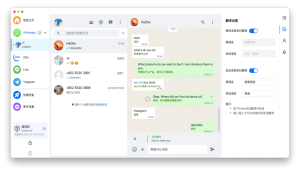
在易翻译中进入设置或偏好,找到日期与时间格式项,选择系统模板或切换到自定义,按文档用四位年份、两位月份和两位日期等占位规则设置并保存,即可使应用内显示及导出统一使用该日期格式。支持本地化短横、点分隔及时区标记,确保输入、翻译和导出保持一致,还能在双语对话和文档翻译中同步生效,并支持示例预览和测试中。

先说一遍核心概念:什么是“日期格式模板”
日期格式模板就是一套规则,告诉软件把日期和时间如何呈现或解析。像把“2026-04-16”显示成“16/04/2026”或“April 16, 2026”,这背后就是模板在工作。模板通常由占位符(比如年、月、日、小时、分钟)与分隔符(如“/”、“-”、“.”或中文字符)组合而成。
为啥要在易翻译里设置日期格式模板?
- 阅读习惯一致:不同国家/地区习惯不同,统一模板能避免混淆。
- 翻译输出稳定:在文本翻译、双语对话或文档导出时,统一的日期格式让内容更专业。
- 避免解析错误:当应用需要识别并翻译日期字符串时,模板能提高识别准确率。
如何理解占位符(先把概念讲清楚)
占位符就是模板里的“标签”,软件看到后会把实际的年、月、日、时、分、秒填入。常见占位符如下:
| 占位符 | 含义 | 示例 |
| YYYY | 四位年份 | 2026 |
| YY | 两位年份 | 26 |
| MM | 两位月份(补零) | 04 |
| M | 月份(不补零) | 4 |
| DD | 两位日期(补零) | 09 |
| D | 日期(不补零) | 9 |
| HH | 24小时制小时(补零) | 08 / 18 |
| hh | 12小时制小时(补零) | 08 / 06 |
| mm | 分钟(补零) | 07 |
| ss | 秒钟(补零) | 05 |
| Z / z | 时区标记(视实现而定) | +08:00 / CST |
在易翻译里设置日期格式:一步步来(通用流程)
不同版本的应用界面可能略有差别,但大体步骤一致,我把每一步拆得很细,方便按照自己的版本去找对应的入口:
- 打开应用:启动易翻译。
- 进入设置或偏好:通常在右上角或侧栏有“设置”、“偏好”或齿轮图标。
- 查找“日期与时间”或“格式”项:有时写作“显示设置”、“本地化”或“区域设置”。
- 选择预设模板:系统会给出常见样式,如“YYYY-MM-DD”、“DD/MM/YYYY”、“MM.DD.YYYY”等,直接选一个最符合你习惯的。
- 或切换到自定义模式:如果预设不够用,选择“自定义”并输入模板字符串,使用占位符组合即可。
- 示例预览与保存:大多数应用会提供预览,确认无误后点击“保存”或“应用”。
- 检查同步选项:如果你在多设备使用易翻译,确认是否需要同步设置到云端或其他设备。
举个真实例子(想象的操作界面)
假设你想将日期显示为“2026年04月16日 18:09”,那么在自定义模板可以写:
YYYY年MM月DD日 HH:mm
保存后,软件在文本翻译、对话或导出时就会把内部日期对象按该模板格式化显示。
示例模板与输出对照(几种常见写法)
| 模板 | 示例输出 |
| YYYY-MM-DD | 2026-04-16 |
| DD/MM/YYYY | 16/04/2026 |
| MMMM D, YYYY | April 16, 2026 |
| YYYY年MM月DD日 HH:mm | 2026年04月16日 18:09 |
| MM.DD.YY | 04.16.26 |
常见问题与排查(别慌,按逻辑一步步来)
- 设置后没有生效:尝试重启应用,或在设置里确认“本地化/应用级格式优先”是否被覆盖。若有云同步,检查是否被另一个设备的配置覆盖。
- 自定义模板报错:检查占位符拼写是否正确(如区分大小写),不要随意插入非支持的符号。
- 时区显示不对:确认设置中是否启用了“使用设备时区”或手动设置了时区标记;导出到其他系统时注意对方是否支持相同的时区格式。
- 翻译结果中的日期识别错误:如果软件在识别源文本日期时出错,尝试在设置中启用更多解析模式或手动指定输入格式。
高级小技巧(写给喜欢折腾的人)
- 在模板里加文字:可以直接把“年”“月”“日”写入模板(如“YYYY年M月D日”),让显示更本土化。
- 保留原始文本:在导出或复制时,如果既想保留原格式又想保留统一格式,可以在导出设置里打开“输出双格式”(若应用支持)。
- 测试用例:准备一些不同格式的样本日期(含单数字月份/日期、带时区的时间戳等)在预览里逐一测试,确保解析与显示都正常。
- 与翻译记忆库配合:如果你使用术语库或翻译记忆,确保日期模板调整不会影响已有条目,必要时更新记忆库的相关条目。
如果不确定支持哪些占位符,怎么办?
通常两种方式:
- 查看应用内的帮助文档或“格式示例”面板,很多应用直接列出支持的占位符和示例。
- 在自定义框输入一个模板,观察预览是否正确渲染;若出现错误,应用通常会给出提示。
少见但有用的注意点
- 周几和季度:部分系统支持占位符输出星期(如“ddd/dddd”)或季度(Q),可以用于日程类翻译场景。
- 本地语言的月份名称:若需要“四月”或“April”这种效果,要确认是否支持语言/区域标记(locale),因为月份名称和语言相关。
- 导出到 Excel/CSV:导出为表格时,文本类型与日期类型的区分很关键。若希望目标程序识别为日期,请使用通用 ISO 格式(YYYY-MM-DD)或目标程序支持的格式。
快速故障排查清单(复制收藏用)
- 确认是否在“设置/偏好”里真正保存了新模板。
- 查看是否有“应用级/设备级/云端”三种优先级导致覆盖。
- 检查占位符拼写和大小写。
- 试着在预览中用几组样本测试。
- 若跨设备使用,确认云同步是否生效或是否冲突。
最后,几句随想(比较生活化,也别太正规)
其实日期格式看起来枯燥,但这玩意儿在旅行里的机票、工作里的合同、或者聊天时误解日期都会出事,所以我每次设置这种东西都像给日历穿衣服:穿对了舒服,穿错了就尴尬。设置时别急,先用几个真实例子预览,能省很多后续麻烦。
如果你愿意,把你想要的具体格式(或者你在翻译中遇到的源日期样式)贴来,我可以帮你把占位符写出来,顺手给出几套适配导出和跨语言显示的模板——这样会更省心一点。